

Integra la localización empresarial sin sobrecarga de bases de datos.
Los plugins tradicionales de traducción de WordPress suelen ralentizar los sitios duplicando cada publicación y página de tu base de datos. MultiLipi adopta un enfoque diferente. Nuestro plugin dedicado para WordPress actúa como un ligero Conector API , enlazando tu sitio con nuestro Nube de Traslación Neuronal . Esto garantiza que tu sitio siga siendo rápido mientras ofrece contenido optimizado para SEO en 120+ idiomas.
Esta guía detalla el proceso de instalación y autenticación utilizando el oficial Traductor MultiLipi Plugin.
1. Requisitos previos para el despliegue
Antes de comenzar la instalación, asegúrate de que tienes:
Acceso de administrador
Debes tener permisos para instalar y activar plugins (rol de administrador).
Clave API MultiLipi
Localiza esto en tu Panel de Control debajo de Configuración > General .
2. Paso 1: Instalar el módulo conector
El plugin está alojado en el repositorio oficial de WordPress para garantizar la seguridad y facilitar las actualizaciones.
- 1
Inicie sesión en su Panel de administración de WordPress .
- 2
Vaya a Plugins > Añadir Nuevo en la barra lateral izquierda.
- 3
Buscar: Escribe "MultiLipi Translate" en la barra de búsqueda.
- 4
Instalación: Clic Instalar ahora en el plugin oficial de MultiLipi.
- 5
Activar: Clic Activar para inicializar el módulo.
Acción del Sistema
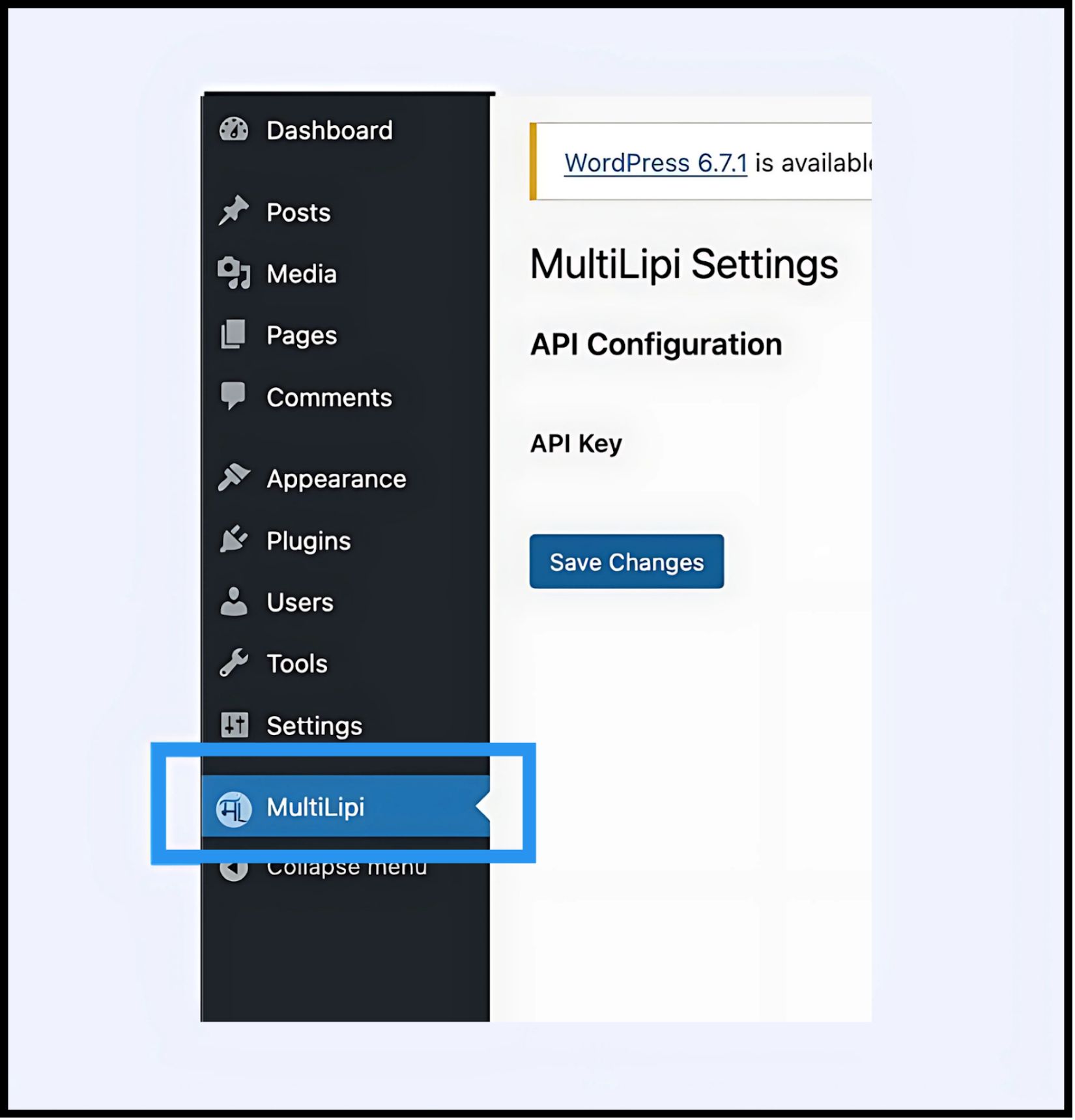
Un nuevo plato del menú etiquetado MultiLipi aparecerá bajo tu principal Configuración pestaña.
3. Paso 2: Establecer el Handshake de la API
Debes autenticar el plugin para conectar tu sitio con tu proyecto MultiLipi.
- 1
Vaya a Configuración > MultiLipi .
- 2
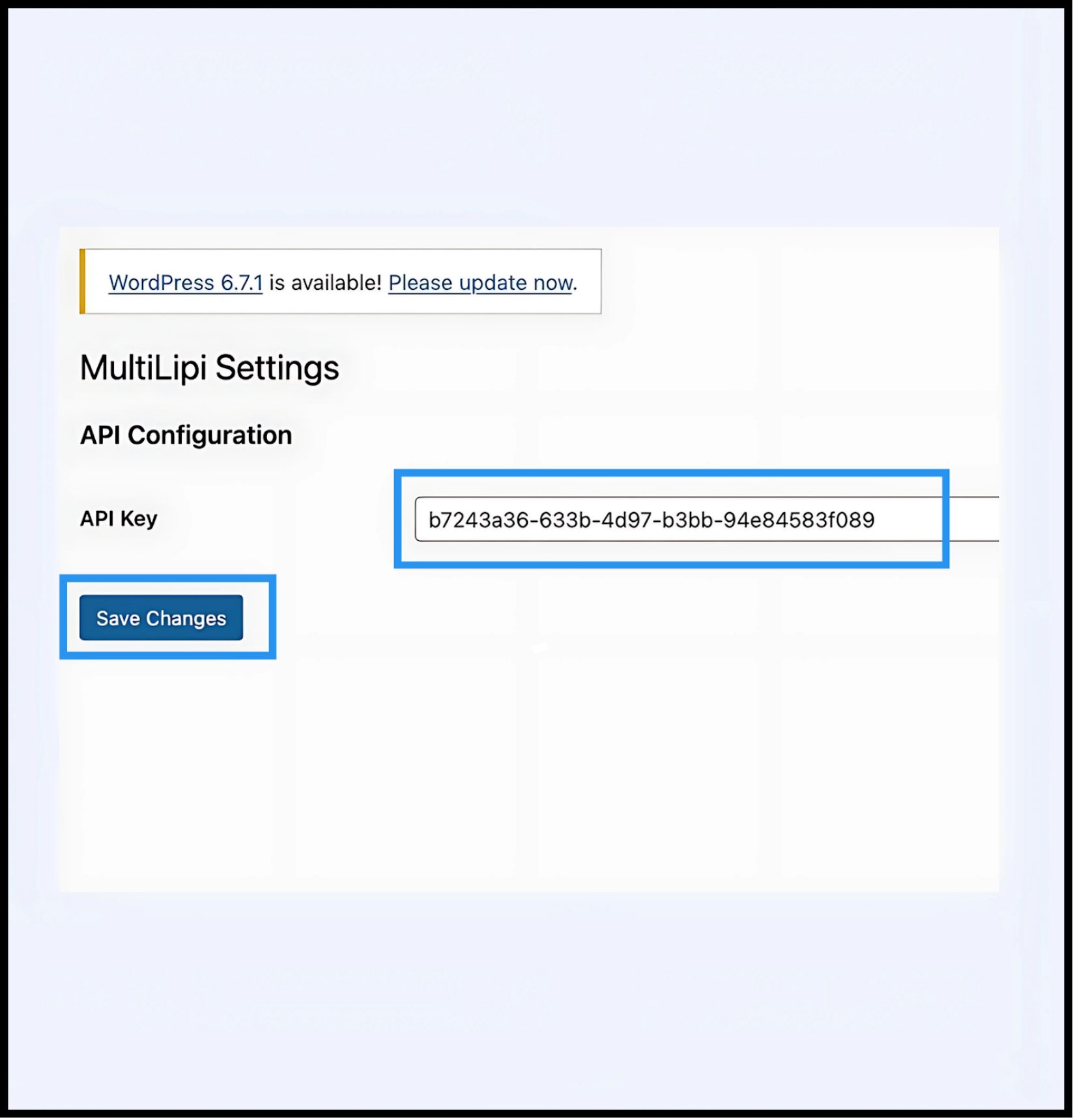
Configuración de la API: Localice el Clave de API campo.
- 3
Autenticación: Pega tu clave única de API de proyecto (copiada de tu Panel MultiLipi).
- 4
Comprométete: Clic Guardar cambios .
Resultado
El plugin valida la clave y establece una conexión segura con el motor de traducción.
4. Paso 3: Verificación de Edge
Una vez autenticada, la capa de traducción se activa inmediatamente.
Recarga
Visita tu página web pública.
Comprobación visual
El Language Switcher debería aparecer en la esquina inferior izquierda (posición por defecto).
Prueba funcional
Cambia de idioma y verifica que el contenido se traduzca al instante.
Protocolo de resolución de problemas
- • Purga de cachés: Si usas plugins de caché (WP Rocket, W3 Total Cache) o caché en el lado del servidor (Varnish, Nginx), debes borrar la caché después de la instalación para que aparezca el switcher.
- • Prueba de conflicto: Asegúrate de que no haya otros plugins de traducción (como WPML o Polylang) activos en las mismas páginas, ya que podrían entrar en conflicto con la inyección del DOM.
5. Gestión posterior al despliegue
Con el plugin activo, tu sitio WordPress ahora se sincroniza con nuestra infraestructura.
Glosario y SEO
No necesitas gestionar las traducciones dentro de WordPress. Inicia sesión en tu Panel MultiLipi para definir Reglas del Glosario , configurar Etiquetas Hreflang , y gestionar URLs traducidas .
Anulaciones visuales
Utilice el comando Visual Editor en el panel de control MultiLipi para corregir cualquier problema de diseño causado por la expansión de texto (por ejemplo, en alemán o ruso).
Actualizaciones
Todas las ediciones de traducción realizadas en la nube MultiLipi se reflejan instantáneamente en tu sitio de WordPress sin necesidad de actualizar el plugin ni borrar cachés de nuevo.