
¿Qué es el servidor MCP de MultiLipi?
El puente entre sus herramientas de IA y su entorno de localización.
El Protocolo de Contexto del Modelo (MCP) es un estándar abierto que permite a las aplicaciones de IA interactuar de forma segura con herramientas, servicios y fuentes de datos externos. MultiLipi utiliza MCP para conectar su entorno de traducción y localización de sitios web con asistentes de IA compatibles.
En lugar de navegar manualmente por su panel de control de MultiLipi para cada tarea, puede pedirle a un asistente de IA conectado, como ChatGPT, Claude, Cursor o Windsurf , que trabaje con sus proyectos utilizando instrucciones sencillas en lenguaje natural.
Recuperar información y análisis de proyectos de traducción
Crear o actualizar la terminología del glosario
Gestionar la configuración de los proyectos admitidos
Automatizar operaciones de localización repetitivas
Revisar las configuraciones de idioma
Extraer datos de rendimiento del sitio web
De clics en el panel a comandos de lenguaje natural
MCP elimina el ciclo manual del panel de control. En lugar de iniciar sesión, navegar por menús y copiar datos, simplemente le preguntas a tu IA, y esta ejecuta la operación directamente en tu cuenta activa de MultiLipi. Las operaciones disponibles dependen de las herramientas expuestas por el servidor MCP de MultiLipi y los permisos otorgados a tu cliente conectado.
¿Qué hay de nuevo en la conexión MCP actualizada de MultiLipi?
Más simple, más segura y más accesible.
MultiLipi ha mejorado su proceso de conexión MCP. Anteriormente, conectar un agente de IA requería generar un token de autenticación y utilizar configuraciones basadas en comandos o JSON. Con el sistema actualizado, MultiLipi utiliza un endpoint MCP alojado y autorización OAuth basada en navegador — haciendo que la configuración sea más rápida y segura.
Método anterior descontinuado: El botón "Generar token de autenticación", el comando de ejecución STDIO (npx -y @multilipi/mcp), y la configuración local del paquete MCP ya no son necesarias para los clientes MCP remotos compatibles. Utilice el nuevo punto de conexión alojado y el flujo OAuth descritos a continuación.
🔑 Sin generación manual de tokens de autenticación
Ya no necesita hacer clic en "Generar token de autenticación" ni copiar credenciales de autenticación en su cliente MCP. OAuth gestiona la autenticación a través de su navegador.
☁️ Servidor MCP alojado
MultiLipi proporciona un punto de conexión MCP remoto listo para usar. Las aplicaciones de IA compatibles se conectan directamente al servicio alojado, sin necesidad de ejecutar un servidor local.
🔒 Autenticación OAuth basada en navegador
La autenticación se realiza a través del panel oficial de MultiLipi. Inicia sesión normalmente y aprueba el acceso a través de su navegador; sus credenciales permanecen seguras.
⚡ Conexión HTTP transmitible
El servidor actualizado utiliza el transporte HTTP transmitible compatible con los clientes modernos compatibles con MCP para una comunicación rápida y fiable.
📋 Configuración simplificada
En lugar de gestionar comandos de autenticación o credenciales, conéctese utilizando el punto de conexión MCP único o el fragmento de configuración JSON de su panel de control.
📚 Guía de configuración dedicada
El panel de control de Connect MCP incluye instrucciones para agentes de IA, orientación específica para aplicaciones, plantillas de prompts del sistema y comandos de referencia.
Guía paso a paso: Conecte el MCP de MultiLipi a su agente de IA
Siete pasos desde el inicio de sesión hasta su primer comando de localización impulsado por IA.
Paso 1: Inicie sesión en su panel de control de MultiLipi
Visite dashboard.multilipi.com e inicie sesión utilizando su cuenta registrada.
Una vez que haya iniciado sesión, navegue a la barra lateral izquierda y seleccione Conectar MCP. Esto abre el espacio de trabajo de integración MCP dedicado donde puede acceder al punto de conexión alojado, la configuración de conexión y la guía de configuración.
Paso 2: Abra la sección "Para agentes de IA"
En la página de Connect MCP, encontrará dos pestañas principales:
Proporciona el punto de conexión MCP alojado y la configuración HTTP remota para clientes de IA compatibles.
Proporciona orientación de conexión fácil de usar y específica para la aplicación en entornos de escritorio.
Selecciona Para agentes de IA para acceder a la configuración directa del agente. La página muestra el método de conexión alojado, incluyendo el punto final MCP y los detalles de configuración.
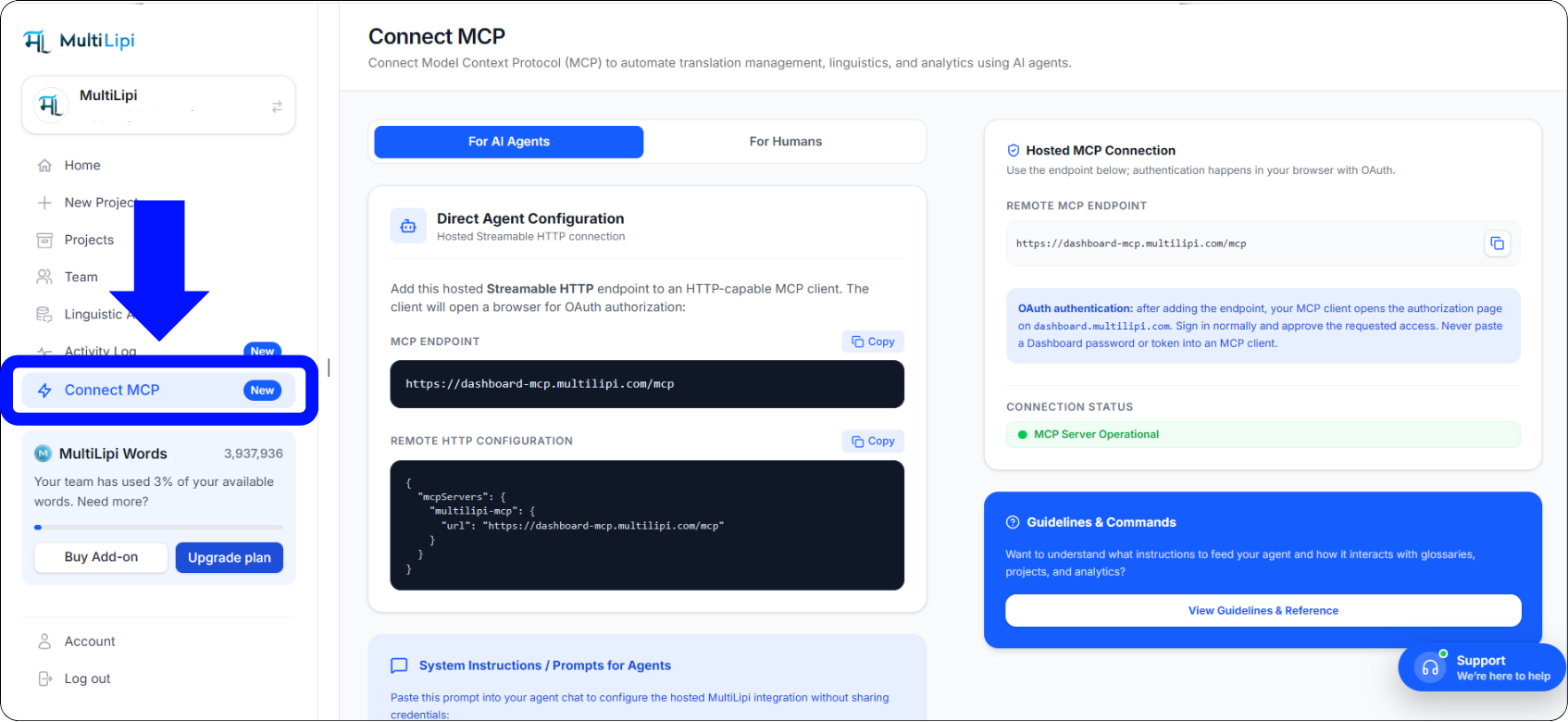
El espacio de trabajo actualizado de MultiLipi Connect MCP: punto de conexión HTTP transmitible alojado, fragmento de configuración remota y estado de conexión en vivo
Paso 3: Copie el punto de conexión MCP alojado
Dentro de la Configuración directa del agente sección, localice el campo Punto de conexión MCP. MultiLipi proporciona el siguiente punto de conexión alojado:
Haz clic en Copiar botón junto al punto de conexión para copiar la URL. A diferencia del método de conexión anterior, usted no no necesita generar un token de autenticación ni proporcionar una clave API; este punto de conexión es suficiente para comenzar el proceso de autorización OAuth.
Paso 4: Configure la conexión MCP en su cliente de IA
Abra la aplicación de IA donde desea utilizar MultiLipi y localice su servidor MCP o la configuración del conector. El proceso de configuración general es:
Abra la configuración de conexión MCP de la aplicación.
Seleccione la opción para agregar un nuevo servidor MCP o conector personalizado.
Ingrese un nombre reconocible, como MultiLipi.
Elija HTTP, HTTP transmitible o la opción de conexión MCP remota admitida por la aplicación.
Pegue el endpoint MCP de MultiLipi y guarde o inicie la conexión.
Para clientes que aceptan una configuración JSON de MCP, utilice la siguiente estructura:
"mcpServers": {
"multilipi-mcp": {
"url": "https://dashboard-mcp.multilipi.com/mcp"
}
}
}
⚠️ Importante: El formato de configuración JSON y las capacidades de MCP remoto pueden variar entre aplicaciones de IA. Utilice el formato compatible de su cliente y consulte su documentación de MCP más reciente cuando sea necesario.
Paso 5: Completar la autenticación OAuth
Después de agregar el endpoint de MultiLipi, un cliente MCP compatible con OAuth iniciará el proceso de autorización. Su aplicación de IA debería abrir una ventana del navegador o dirigirlo a la página de autorización de MultiLipi en:
Abra la página de autorización proporcionada por su cliente MCP.
Inicie sesión en su cuenta de MultiLipi si aún no lo ha hecho.
Revise el acceso solicitado por la aplicación que se está conectando.
Apruebe la solicitud de autorización si confía en la aplicación y está de acuerdo con los permisos.
Regrese a su aplicación de IA para completar el proceso de conexión.
🔒 Nota de seguridad: Nunca pegue su contraseña de cuenta de MultiLipi, credenciales de sesión o cualquier token de autenticación en el campo de configuración MCP de una aplicación de IA. La autenticación siempre debe realizarse a través del flujo OAuth oficial basado en el navegador.
Paso 6: Verifique su conexión
Después de una autenticación exitosa, regrese a su cliente de IA y confirme que el servidor MCP de MultiLipi esté conectado. Dependiendo del cliente, es posible que vea la conexión listada como activa o que pueda ver las herramientas expuestas por el servidor de MultiLipi.
También puede consultar el Panel de conexión MCP alojada en su panel de control de MultiLipi. Cuando el servicio está disponible, muestra:
Esto indica que el servicio MCP alojado está en ejecución. Por sí solo, no confirma que su cliente de IA individual haya completado la autorización OAuth; verifique el estado de la conexión en su aplicación de IA por separado.
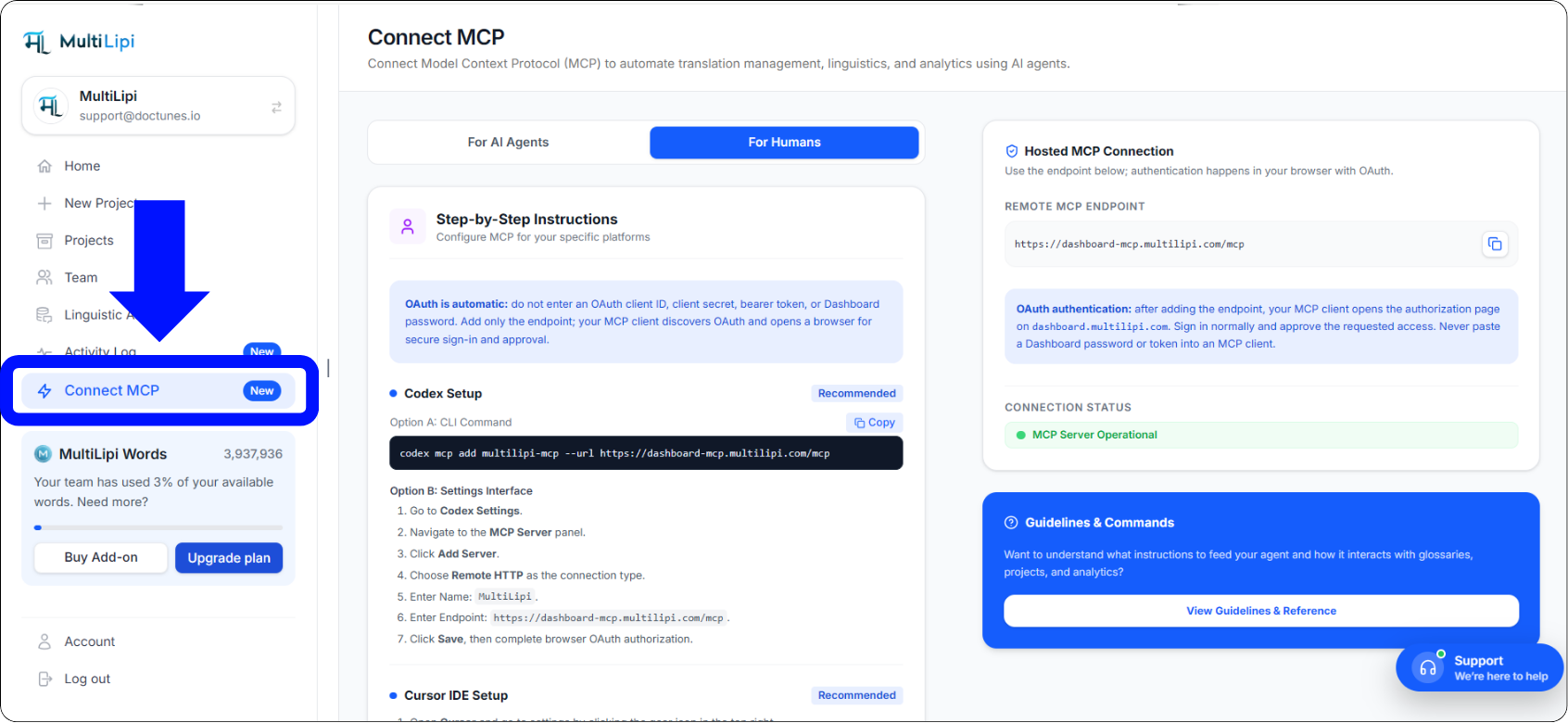
Panel de conexión MCP alojado de MultiLipi: punto final remoto, instrucciones de OAuth basadas en navegador y estado operativo del servidor
Paso 7: Comience a usar MultiLipi a través de su asistente de IA
Una vez que la conexión MCP esté activa, puede comenzar a interactuar con MultiLipi usando lenguaje natural. Su asistente de IA puede descubrir las herramientas MCP disponibles y utilizarlas para realizar las tareas admitidas.
"Muéstrame los proyectos de traducción disponibles en mi cuenta de MultiLipi."
"Enumera los idiomas configurados para mi sitio web y explica la configuración de localización actual."
"Comprueba si mi glosario de proyecto contiene el término 'MultiLipi' y ayúdame a mantenerlo coherente."
"Recupera las estadísticas de visualización de página disponibles para mi sitio web durante los últimos 30 días."
Conectando MultiLipi a diferentes aplicaciones de IA
ChatGPT, Claude, Cursor, Windsurf y más.
El servidor MCP alojado de MultiLipi está diseñado para la integración con aplicaciones que admiten conexiones MCP remotas. Dependiendo de las funciones de la aplicación, esto puede incluir asistentes de IA como ChatGPT, Claude, Cursor y Windsurf.
ChatGPT
Abra el conector correspondiente o la interfaz de configuración de la aplicación.
Elija la opción para agregar una conexión MCP personalizada.
Ingrese el endpoint MCP alojado de MultiLipi.
Siga el flujo de autorización OAuth cuando se le solicite.
Complete la configuración y realice una prueba con una consulta sencilla relacionada con el proyecto.
La disponibilidad y las opciones de configuración dependen de su plan de ChatGPT, la configuración del espacio de trabajo y las funciones de la aplicación admitidas.
Claude
Abra la configuración del conector relevante en Claude.
Agregue un servidor MCP remoto personalizado.
Ingrese el endpoint de MultiLipi.
Complete la autorización OAuth de MultiLipi basada en el navegador.
Verifique que las herramientas conectadas de MultiLipi estén disponibles.
Las opciones de conexión pueden diferir entre los entornos web y de escritorio de Claude.
Cursor y otros entornos de desarrollo
Abra la configuración del servidor MCP de la aplicación.
Añada un nuevo servidor MCP remoto.
Seleccione Streamable HTTP o el transporte compatible equivalente.
Pegue el endpoint MCP de MultiLipi o la configuración JSON compatible.
Complete la autenticación OAuth si el cliente la admite.
Confirme que las herramientas del servidor estén disponibles para su asistente de programación.
Es posible que algunos clientes requieran una estructura de configuración diferente o una configuración adicional para admitir conexiones OAuth remotas.
💡 Consejo: Para obtener instrucciones detalladas específicas de la aplicación, abra Conectar MCP → Para humanos en su panel de control de MultiLipi y siga la guía de aplicación correspondiente.
Cómo guiar a tu agente de IA
Instrucciones del sistema, prompts y la referencia de directrices.
Después de conectar MultiLipi, puede mejorar las respuestas de su asistente de IA proporcionando instrucciones claras sobre sus tareas de localización previstas. El panel de control de MultiLipi incluye una Instrucciones del sistema / Prompts para agentes sección con instrucciones listas para usar que puede copiar directamente en su asistente de IA.
Para acceder a las Directrices y Comandos:
Abra el panel de control de MultiLipi.
Navegue a Conectar MCP.
Localice el panel de Directrices y Comandos.
Haga clic en Ver Directrices y Referencia.
Revise las instrucciones disponibles, los comandos admitidos y la guía operativa.
Ejemplos de indicaciones para probar
Péguelos en su chat de IA conectado para comenzar.
"Muéstrame los proyectos de traducción disponibles en mi cuenta de MultiLipi."
Gestión de proyectos"Enumera los idiomas configurados para mi sitio web y explica la configuración de localización actual."
Configuración de traducción"Comprueba si mi glosario de proyecto contiene el término 'MultiLipi' y ayúdame a mantenerlo consistente en todas las traducciones."
Glosario"Recupera las estadísticas de visualización de página disponibles para mi sitio web durante los últimos 30 días."
Análisis"Revisa mi configuración multilingüe actual e identifica los ajustes que debería verificar antes de añadir otro idioma de destino."
Flujo de trabajo de localizaciónEntendiendo la seguridad OAuth en el MCP de MultiLipi
Cómo OAuth mantiene seguras las credenciales de su cuenta.
La conexión OAuth actualizada mejora el manejo de credenciales al separar la autenticación de la cuenta de la configuración de la aplicación de IA. Sus credenciales nunca pasan a través de un cliente MCP de terceros.
Autenticación a través del panel de control oficial
Usted se autentica utilizando el flujo de autorización de MultiLipi en lugar de compartir credenciales directamente con un cliente MCP.
Aprobación de acceso explícita
El proceso OAuth le permite revisar y aprobar el acceso solicitado por la aplicación que se conecta antes de que sea otorgado.
Sin compartir contraseñas
Su cliente de IA no requiere que su contraseña del panel de MultiLipi sea pegada en un archivo de configuración o mensaje de chat.
Acceso basado en autorización
La aplicación conectada recibe acceso autorizado a través de OAuth en lugar de un token de larga duración distribuido manualmente.
⚠️ Recordatorio: Al igual que con cualquier integración de terceros, conecte solo las aplicaciones en las que confíe y revise los permisos que solicitan antes de aprobarlas.
Solución de problemas comunes de conexión MCP
Diagnostique y resuelva problemas comunes de configuración.
El punto final MCP no se está conectando
Posibles razones
La URL del punto final se copió incorrectamente.
Su cliente de IA no admite el transporte MCP remoto requerido.
Su conexión a internet está interrumpida.
Solución recomendada
Verifique que esté utilizando el punto final exacto:
Confirme que su cliente MCP admite servidores HTTP transmitibles remotos y verifique el estado operativo en el panel de MultiLipi.
La página de autorización OAuth no se abre
Posibles razones
El cliente MCP no admite el flujo OAuth requerido.
Las ventanas emergentes o redirecciones del navegador están bloqueadas.
La conexión no se inició correctamente.
Solución recomendada
Verifique si su cliente admite la autenticación OAuth para servidores MCP remotos. Permita la redirección necesaria del navegador y luego vuelva a intentar la conexión.
La autenticación no se completó
Posibles razones
El proceso de autorización fue cancelado.
La sesión de inicio de sesión de MultiLipi ha caducado.
El acceso solicitado no fue aprobado.
Solución recomendada
Reinicie el proceso de conexión y complete los pasos de autorización a través del panel oficial de MultiLipi en dashboard.multilipi.com.
El servidor está conectado pero las herramientas no están disponibles
Posibles razones
Su cliente de IA no ha actualizado sus herramientas MCP disponibles.
El proceso de autorización no finalizó correctamente.
El cliente no es totalmente compatible con las herramientas expuestas por el servidor.
Solución recomendada
Actualice o vuelva a conectar el servidor MCP, verifique la autorización y compruebe si el cliente muestra las herramientas disponibles. Si el problema persiste, revise la documentación de compatibilidad MCP de la aplicación.
Tokens de autenticación generados previamente o comandos locales
Posibles razones
La configuración antigua todavía hace referencia al comando STDIO o al paquete npx.
Solución recomendada
La conexión MCP alojada actualizada no requiere el método anterior de "Generar token de autenticación", el comando STDIO local ni las instrucciones basadas en tokens. Utilice el punto de conexión alojado y OAuth basado en navegador descritos en este artículo. Si tiene una configuración de MCP heredada existente, revísela antes de migrar.
Preguntas Frecuentes
Preguntas frecuentes sobre la conexión MCP actualizada.
P.¿Todavía necesito generar un token de autenticación?
No. La conexión MCP alojada actualizada utiliza autenticación OAuth basada en navegador. Ya no necesita generar y pegar manualmente un token de autenticación para este método de conexión.
P.¿Cuál es el nuevo punto de conexión MCP de MultiLipi?
El punto de conexión MCP alojado es: https://dashboard-mcp.multilipi.com/mcp
P.¿Necesito instalar Node.js o ejecutar un comando de npm?
No para la conexión alojada estándar cuando su aplicación de IA admite servidores MCP HTTP transmitibles remotos y el flujo de OAuth requerido. Algunos entornos pueden necesitar una configuración adicional específica del cliente.
P.¿Puedo conectar MultiLipi a múltiples aplicaciones de IA?
Puede configurar el punto de conexión alojado en múltiples aplicaciones de IA compatibles. La autorización y las capacidades disponibles de cada aplicación dependen de su integración MCP admitida.
P.¿La autenticación OAuth se completa dentro de la aplicación de IA?
La conexión se inicia desde su aplicación de IA, pero la autenticación y la aprobación de acceso se realizan a través de su navegador en el flujo de autorización oficial de MultiLipi.
P.¿Puedo usar MCP para actualizar proyectos de traducción y glosarios?
El MCP de MultiLipi proporciona capacidades de localización y gestión admitidas, que incluyen información de proyectos, flujos de trabajo de traducción, operaciones de glosario y análisis. Las acciones exactas disponibles dependen de las herramientas del servidor y de los permisos de su cuenta.
P.¿El estado "Servidor MCP operativo" significa que mi aplicación de IA está conectada?
No. Indica que el servicio MCP alojado está operativo. También debe verificar el estado de conexión individual y de autorización dentro de su aplicación de IA.
P.¿Dónde puedo encontrar instrucciones para mi herramienta de IA específica?
Abrir Conectar MCP → Para humanos en el panel de MultiLipi para obtener orientación de configuración específica de la aplicación disponible. También puede usar Ver Pautas y Referencia para instrucciones de agentes y documentación de comandos.
Comience a gestionar flujos de trabajo multilingües con IA
Conecte su primera aplicación de IA en minutos.
La conexión MCP actualizada de MultiLipi facilita la incorporación de la traducción de sitios web y la gestión de la localización en sus flujos de trabajo de IA existentes. Con un punto final HTTP alojado apto para streaming, autenticación OAuth basada en navegador y orientación de configuración de agentes lista para usar, puede conectar aplicaciones de IA compatibles sin generar manualmente tokens de autenticación.
Ya sea que esté gestionando proyectos multilingües, manteniendo glosarios de traducción, revisando análisis de sitios web o construyendo flujos de trabajo de localización automatizados, MultiLipi MCP proporciona un puente entre sus herramientas de IA y su entorno de localización.
🚀 ¿Listo para conectar?
Visite su Panel de MultiLipi
Abrir Conectar MCP desde la barra lateral izquierda
Copie el punto de enlace alojado desde la pestaña Para agentes de IA
Péguelo en su cliente de IA y complete la autorización OAuth
¿Necesita asistencia? Explore el centro de ayuda de MultiLipi o contactar al soporte de MultiLipi para obtener asistencia directa en la configuración de su entorno MCP.