
Para servir una versión verdaderamente localizada de tu sitio (p. ej., hi.yoursite.com para hindi), MultiLipi requiere un Handshake de DNS. Al crear un Registro CNAME específico, autorizas a nuestra infraestructura a manejar el tráfico para ese subdominio de idioma específico, mientras que tu sitio principal permanece intacto en tu servidor original.
Esta guía detalla la Protocolo de inyección CNAME necesario para lanzar tus idiomas.
1. La arquitectura de enrutamiento
Comprendiendo el flujo.
Tu Dominio Principal
example.com
→ Apunta a Tu Servidor (Shopify/Webflow/WordPress)
El Subdominio del Idioma
hi.example.com
→ Apunta a Motor de Traducción MultiLipi
Logramos este enrutamiento dividido utilizando un CNAME (Nombre Canónico) registro. Esto actúa como una señal de tráfico, diciendo a los navegadores: "Para la versión en hindi, ve a MultiLipi."
2. Paso 1: Aprovisionamiento del Endpoint
Antes de tocar tu DNS, debes generar el destino único.
Acceder al Panel:
Inicie sesión en MultiLipi y seleccione su proyecto.
Navegar a Configuración:
Ir a Nuevo Proyecto.
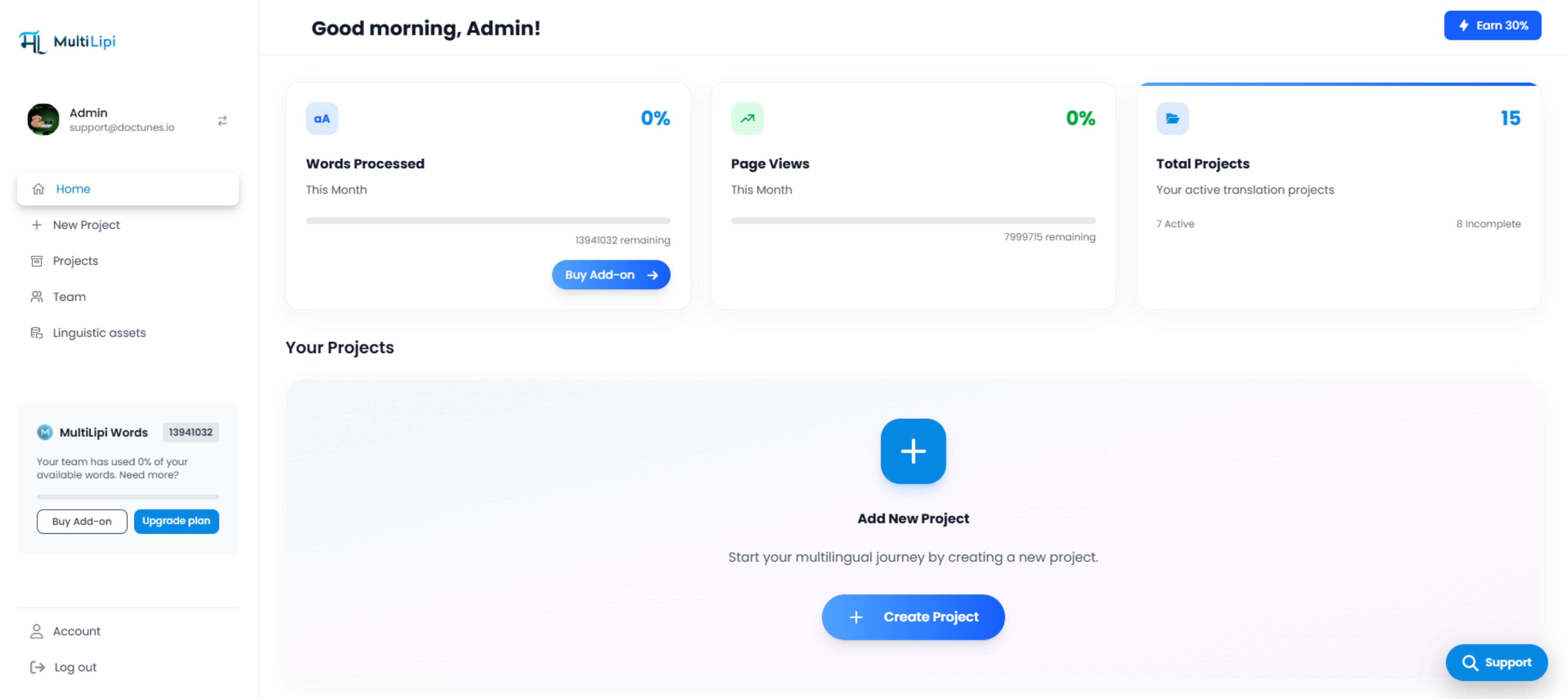
Panel de MultiLipi con la interfaz "Añadir Nuevo Proyecto"
Seleccionar Idiomas:
Elige los idiomas que deseas implementar (por ejemplo, Hindi, Francés).
Generar Valores:
El sistema generará un par único de Host y Value para cada idioma.
Salida de ejemplo:
himultilipi.centralindia.cloudapp.azure.comNota: Tu punto final específico puede variar según tu región.
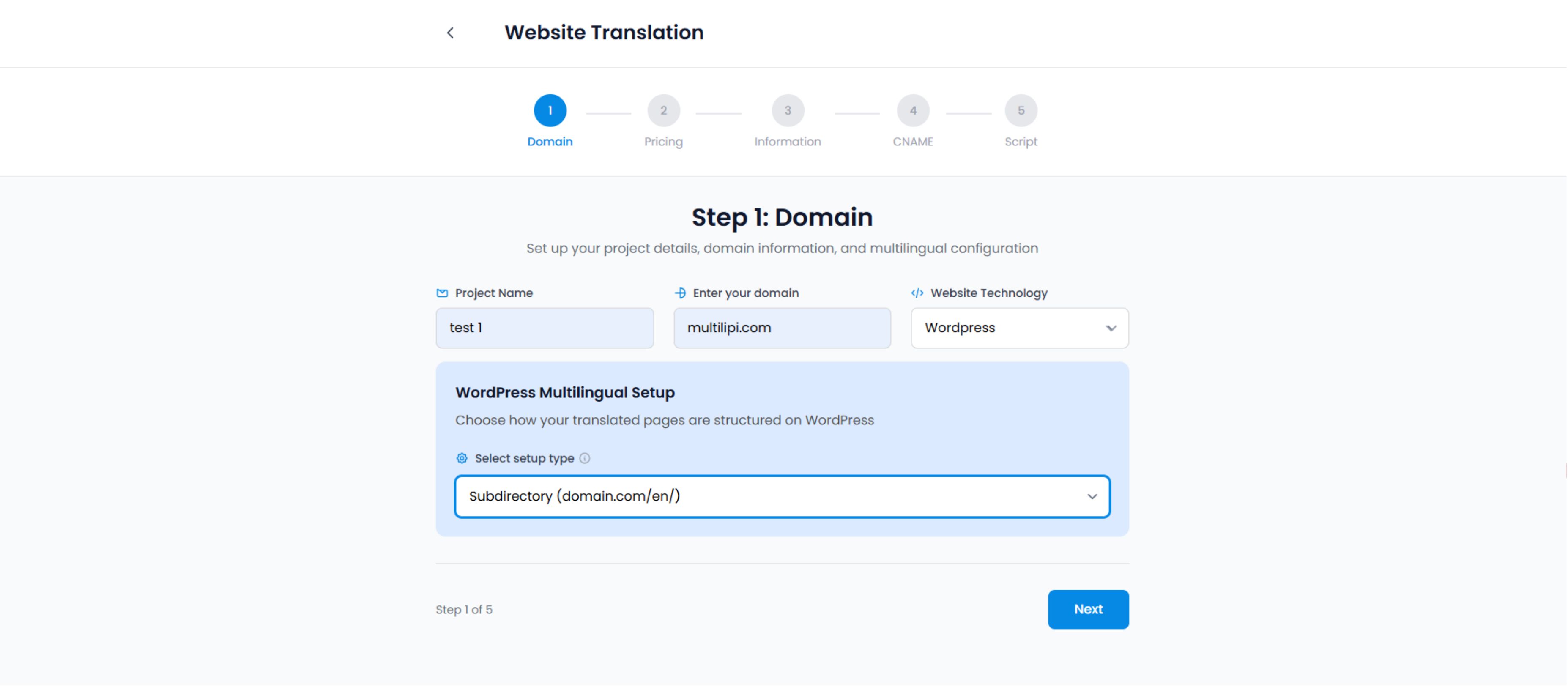
Asistente de configuración de traducción de sitios web - Paso de configuración de dominio
3. Paso 2: Inyección de DNS (Lado del Registrador)
Inicia sesión en tu proveedor de DNS y accede al panel de Gestión de DNS.
Inicie sesión en su proveedor de DNS (GoDaddy, Cloudflare, Namecheap, Route53) y acceda al Gestión de DNS panel.
La Configuración del Registro:
Debes agregar un registro separado para cada idioma que desees servir en un subdominio.
| Tipo de Registro | Nombre / Host | Valor / Destino | TTL |
|---|---|---|---|
| CNAME | hi | [Pegar valor del panel] | 1/2 Hora (o Automático) |
| CNAME | fr | [Pegar valor del panel] | 1/2 Hora (o Automático) |
Tipo: Selecciona siempre CNAME.
Nombre: El código del idioma (por ejemplo, hi, fr).
Valor: El punto final de Azure proporcionado en su panel (por ejemplo, multilipi.centralindia.cloudapp.azure.com).
TTL (Tiempo de Vida): Establece en 1/2 Hora o Automático para asegurar una propagación rápida.
⚠️ Crítico para usuarios de Cloudflare:
Si usas Cloudflare, debes desactivar APAGADO la "Nube Naranja" (Estado del Proxy) para estos registros CNAME específicos. Configúralos en "Solo DNS" (Nube Gris). MultiLipi maneja el SSL y el almacenamiento en caché para estos subdominios; el doble proxy a menudo causa errores de SSL.
4. Paso 3: Propagación y Verificación
Los cambios de DNS no siempre son instantáneos. Deben propagarse por Internet global.
Espera:
La propagación suele tardar entre 15 y 30 minutos (pero puede tardar hasta 24 horas).
Verificar en el Panel:
Haz clic en el botón "Verificar" en tu panel de configuración de MultiLipi.
Éxito: El indicador de estado se pone en Verde.
Fallo: El sistema no puede detectar el registro. Comprueba si hay errores tipográficos o la configuración del proxy de Cloudflare.
Prueba en Vivo:
Visita hi.yoursite.com. Deberías ver tu sitio cargado con el selector de idioma activo.
Solución de problemas del Handshake
Problemas comunes y sus soluciones
Errores de SSL:
Si ve una advertencia de "No seguro" en el nuevo subdominio, espere 15 minutos. MultiLipi aprovisiona automáticamente un certificado SSL administrado para el subdominio una vez que se verifica el registro DNS.
Error 404:
Asegúrate de haber introducido el valor de destino exacto proporcionado en el panel. Un solo error tipográfico romperá la ruta.