

Framer es una plataforma increíble para diseñar sitios web visualmente impactantes y ultrarrápidos. Pero para escalar verdaderamente tu marca, tu sitio necesita ser descubrible en varios idiomas y optimizado para la nueva era de los Motores de Respuesta de IA.
Al instalar el MultiLipi: Traducir y clasificar con IA plugin, usted cierra sin problemas la brecha entre el diseño de clase mundial y la optimización de motores generativos (GEO) de nivel empresarial, sin escribir una sola línea de código.
¿Por qué integrar MultiLipi con Framer?
Antes de sumergirse en la configuración, esto es lo que este plugin desbloquea para su sitio Framer:
Localización sin Código
No es necesario duplicar páginas ni lidiar con estructuras complejas de CMS. MultiLipi traduce tu sitio Framer completo bloque por bloque dinámicamente.
Dominio SEO Global
Sus páginas traducidas son indexables al instante por Google en sus respectivas regiones: los usuarios españoles le encuentran en español, los usuarios japoneses en japonés.
Visibilidad de IA (GEO)
MultiLipi inyecta automáticamente JSON-LD Schema optimizado y genera archivos llms.txt directamente en la infraestructura de su sitio Framer, haciendo que ChatGPT, Perplexity y Gemini citen su marca.
Prerrequisitos
Antes de comenzar, asegúrate de tener:
Guía de instalación paso a paso
Sigue estos pasos para poner MultiLipi en funcionamiento en tu sitio de Framer en cuestión de minutos.
Abra su Proyecto Framer
Inicia sesión en tu cuenta de Framer y selecciona el espacio de trabajo del proyecto específico donde deseas añadir capacidades multilingües.
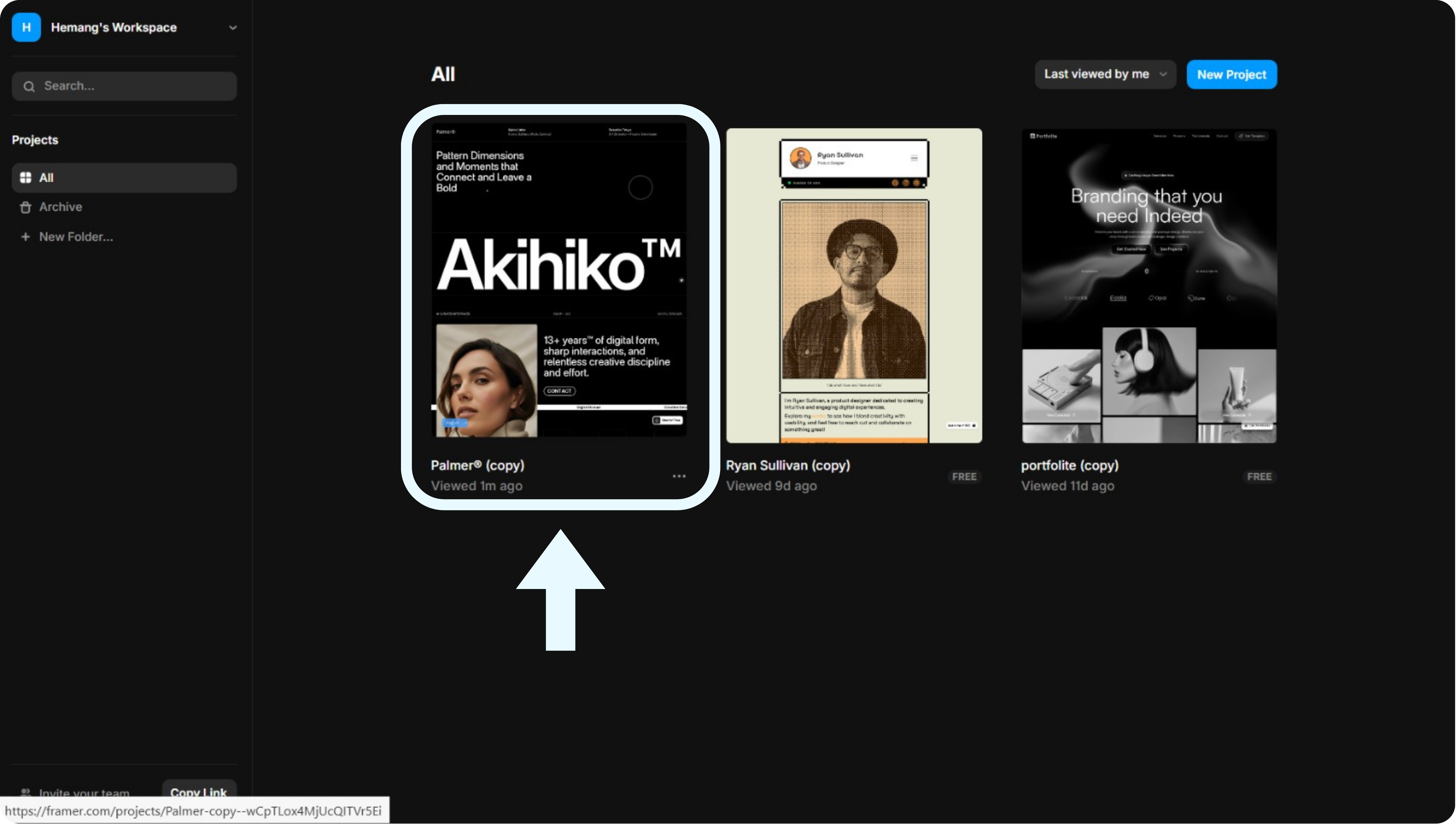
Nota: Asegúrate de tener acceso de editor al proyecto. Las cuentas de solo vista no pueden instalar plugins.
Acceda al Menú de Plugins
Dentro del editor de Framer, haz clic en el Icono del Menú Principal (el logo de Framer) en la esquina superior izquierda de tu pantalla. Desplázate hacia abajo y selecciona Plugins de la lista desplegable, luego elija Explorar todo.
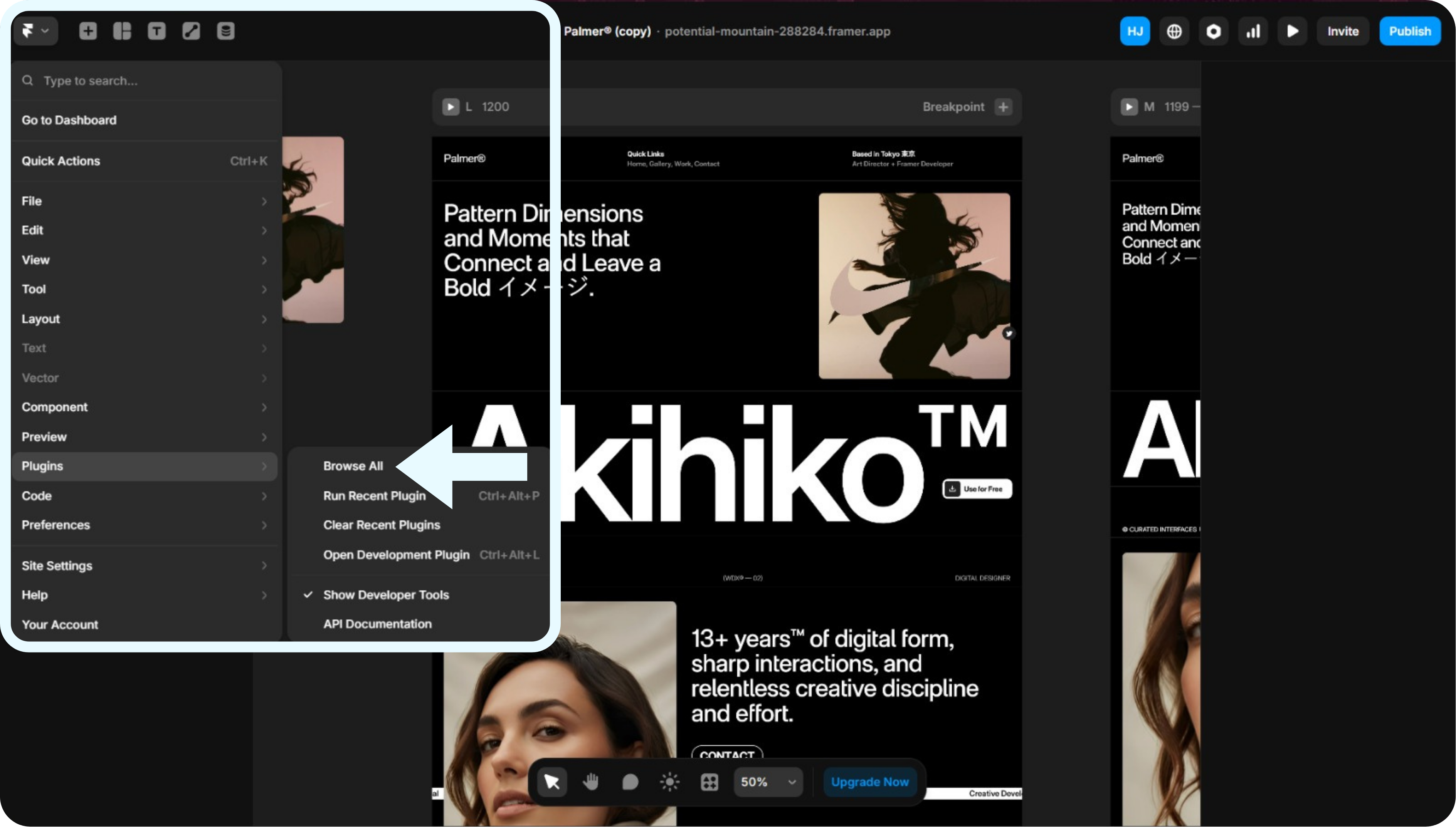
Nota: La opción Plugins se encuentra cerca de la parte inferior del menú desplegable principal.
Buscar e instalar MultiLipi
Aparecerá una ventana emergente de búsqueda de complementos. Escriba "MultiLipi" en la barra de búsqueda, localiza el complemento llamado MultiLipi: Traducir y clasificar con IA, luego haga clic en él para abrir la ventana de configuración.
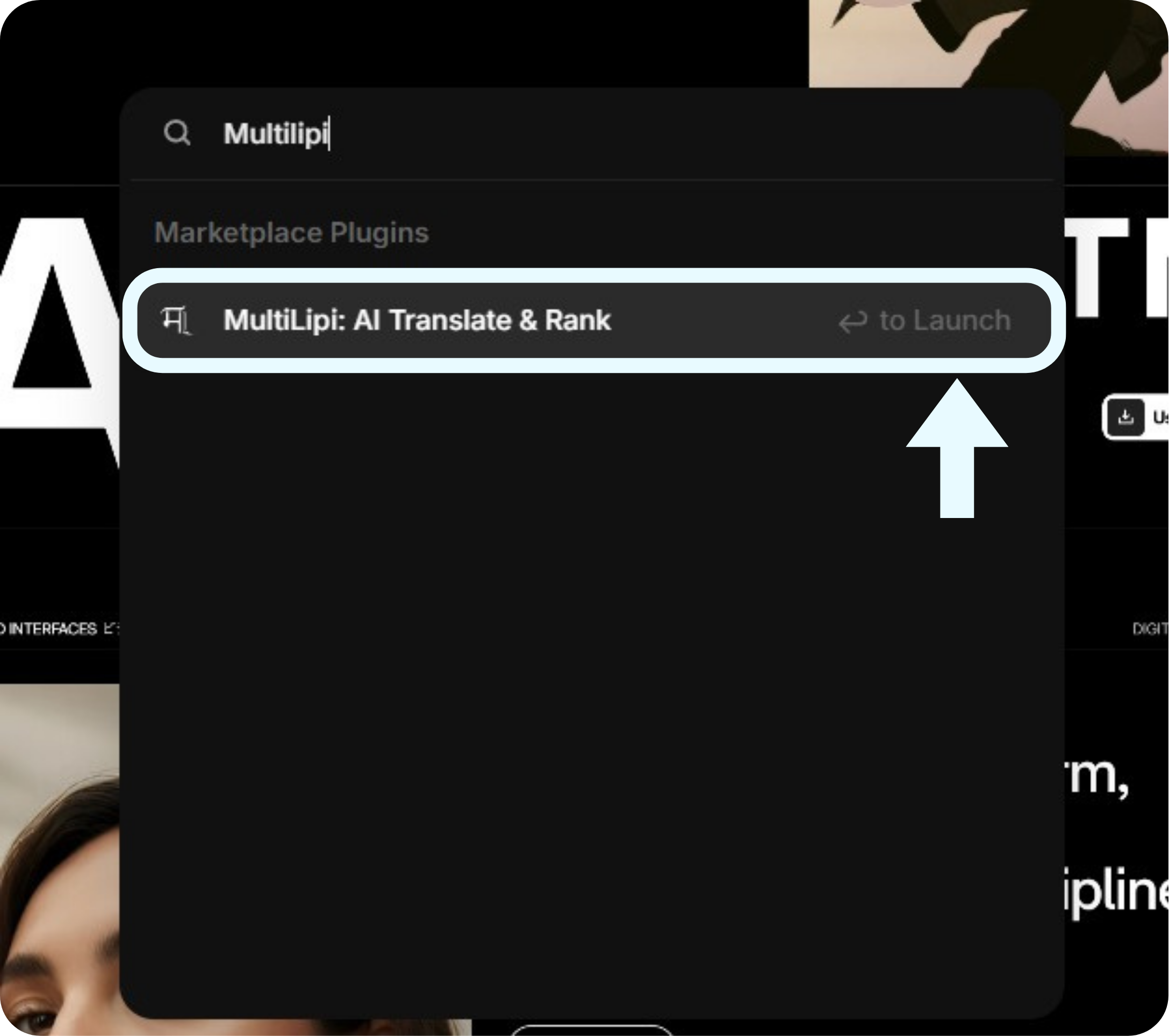
Nota: Si el complemento no aparece, asegúrate de que tu conexión a internet sea estable e intenta actualizar Framer.
Conecte su Clave de Proyecto
El Configuración de MultiLipi el modal te pedirá que conectes tu cuenta. Pega tu Clave de Proyecto única (ej. a1ee519f…) en el campo de texto, luego haga clic en el botón azul Conectar a MultiLipi botón.
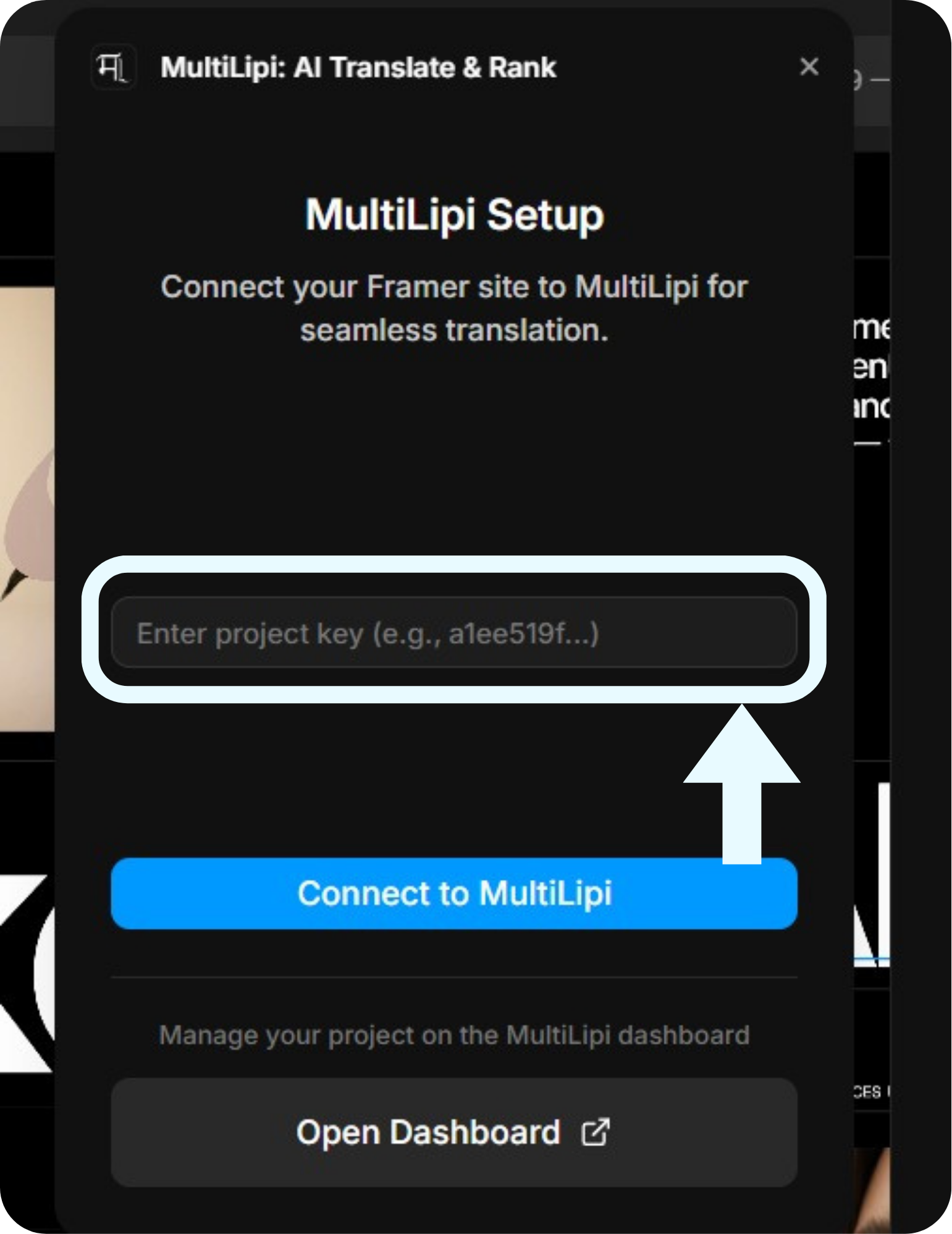
Nota: Su Clave de Proyecto se encuentra en su Panel de Control MultiLipi en la configuración del proyecto. Mantenla privada; trátela como una contraseña.
Verificar la conexión
Una vez conectado, la ventana del plugin se actualiza para mostrar tu configuración activa. Verás un punto verde que indica "Conectado al Proyecto," junto con tu Idioma Original (por ejemplo, Inglés) e Idiomas de Destino configurados (por ejemplo, Hindi, Francés).
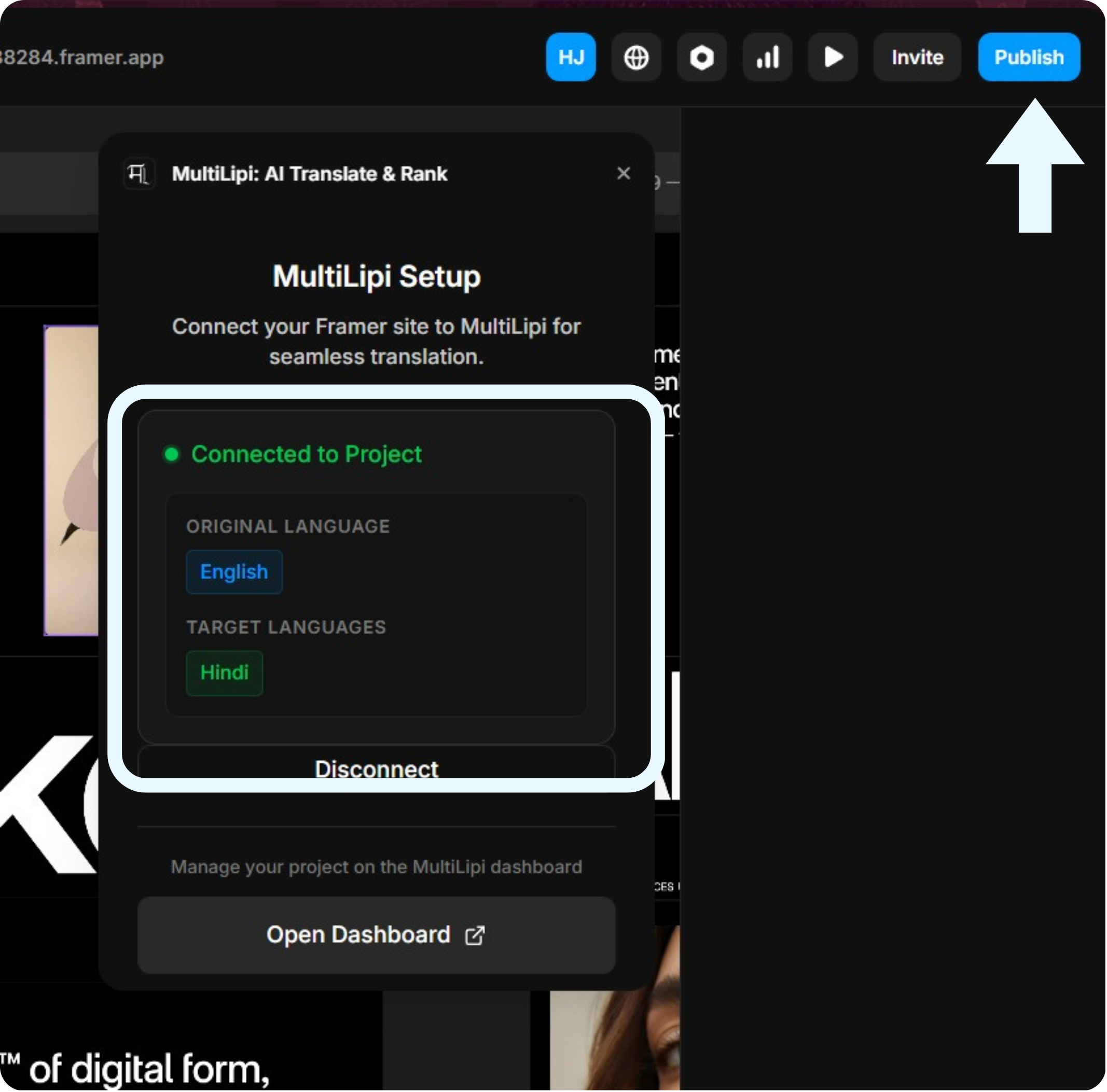
Nota: Si necesitas agregar o quitar idiomas, haz clic en "Abrir Panel" para administrarlos en tu cuenta de MultiLipi.
Publica Tu Sitio
MultiLipi ahora está inyectado en el código de su sitio. Para publicar estos cambios:
Post-instalación y solución de problemas
Una vez publicado, visite su sitio web en vivo. Debería ver ahora el selector de idiomas MultiLipi (generalmente flotando en la esquina inferior izquierda por defecto). ¡Cambie el idioma para activar sus primeras traducciones!