
La aplicación Wix de MultiLipi le ayuda a traducir su sitio web Wix a varios idiomas, gestionar contenido multilingüe y configurar el SEO internacional desde un panel centralizado. Ya sea que administre un sitio web empresarial, una tienda en línea, un blog o un proyecto de Wix gestionado por una agencia, MultiLipi conecta su sitio a su plataforma de traducción en la nube para que pueda ofrecer experiencias localizadas a los visitantes en diferentes mercados.
Con MultiLipi para Wix (v1.0 Enterprise), puede conectar su sitio web de Wix utilizando una Clave de Proyecto única, habilitar el tiempo de ejecución de traducción, mostrar un selector de idioma flotante, gestionar los idiomas admitidos, aplicar reglas de terminología y configurar referencias hreflang para motores de búsqueda internacionales.
Antes de comenzar
Asegúrese de tener todo listo antes de comenzar la integración.
Requisitos
Sitio web de Wix activo creado con Wix Studio o Wix Editor
Permisos de administrador o de gestión de sitios adecuados
Acceso a su Panel de Control de Wix en manage.wix.com
Una cuenta activa de MultiLipi
El idioma de origen de su sitio web y los idiomas de destino previstos
Aplicación MultiLipi para Wix instalada en el sitio que desea traducir
Lo que aprenderá
Cómo se integra MultiLipi con Wix a través de tres componentes principales
Cómo crear un proyecto de MultiLipi y generar su script de integración
Cómo acceder y navegar por la aplicación MultiLipi dentro de Wix
Cómo conectar su sitio web de Wix utilizando su Clave de Proyecto
Cómo verificar su sitio web conectado y la configuración de idioma sincronizada
Cómo configurar el código personalizado de Wix y las etiquetas hreflang de SEO multilingüe
Cómo usar y posicionar el selector de idioma flotante
Cómo gestionar idiomas, glosarios y análisis de traducción
Cómo desconectar o reconectar de forma segura su proyecto MultiLipi
1. Comprenda cómo funciona MultiLipi con Wix
Tres componentes trabajan juntos para ofrecer una experiencia multilingüe en Wix.
MultiLipi se integra con Wix a través de su aplicación Wix, el motor de traducción en la nube y el tiempo de ejecución de traducción del sitio web. Estos componentes trabajan juntos para conectar su sitio, recuperar la configuración de idioma disponible y ofrecer funcionalidad multilingüe a los visitantes.
1.1 Los tres componentes de la integración de MultiLipi con Wix
Aplicación del panel de control de Wix
Una interfaz de gestión integrada dentro de su panel de control de Wix. Conecte su sitio, vea el estado, revise los idiomas suscritos y acceda al panel de control en la nube de MultiLipi.
Motor de traducción en la nube
La plataforma en la nube gestiona la configuración de idiomas de origen y destino, el procesamiento de traducciones, el almacenamiento en caché, los glosarios personalizados, la autorización de proyectos y la analítica.
Entorno de ejecución de traducción de sitios web
Un archivo JavaScript alojado en CDN responsable del selector de idioma flotante y la localización de contenido frontend en su sitio web Wix en vivo.
1.2 La URL del script de ejecución
El entorno de ejecución de traducción se entrega desde:
1.3 Cómo funciona la integración
Usted crea un proyecto en el panel de control de MultiLipi
MultiLipi genera los detalles de integración del proyecto y la clave del proyecto
Usted conecta la aplicación de Wix utilizando esa clave de proyecto
La aplicación valida el proyecto y sincroniza los idiomas autorizados
El entorno de ejecución de traducción se activa para el sitio web conectado
Usted verifica la instalación desde el panel de control de MultiLipi
Los visitantes pueden acceder a la experiencia multilingüe compatible
2. Cree su proyecto de MultiLipi y genere el script para Wix
Configure su proyecto de traducción y obtenga su script de integración antes de conectarlo en Wix.
2.1 Abra el panel de control de MultiLipi
Visite dashboard.multilipi.com e inicie sesión en su cuenta de MultiLipi. Desde el panel principal, haga clic en + Añadir nuevo proyecto y selecciona Wix como plataforma de su sitio web.
2.2 Ingrese los detalles de su sitio web
Durante la creación del proyecto, proporcione su dominio de Wix, por ejemplo https://www.yourbrand.com. Luego, seleccione su idioma de origen (el idioma en el que está escrito su contenido original) y sus idiomas de destino como hindi, español, francés o alemán. Los idiomas disponibles dependen de su suscripción a MultiLipi.
2.3 Abra la pantalla de verificación de script
Durante la incorporación, MultiLipi muestra el fragmento de integración del sitio web en la pantalla de Verificar script paso. Esta pantalla incluye el código generado, el estado de la instalación y los controles de verificación del script.
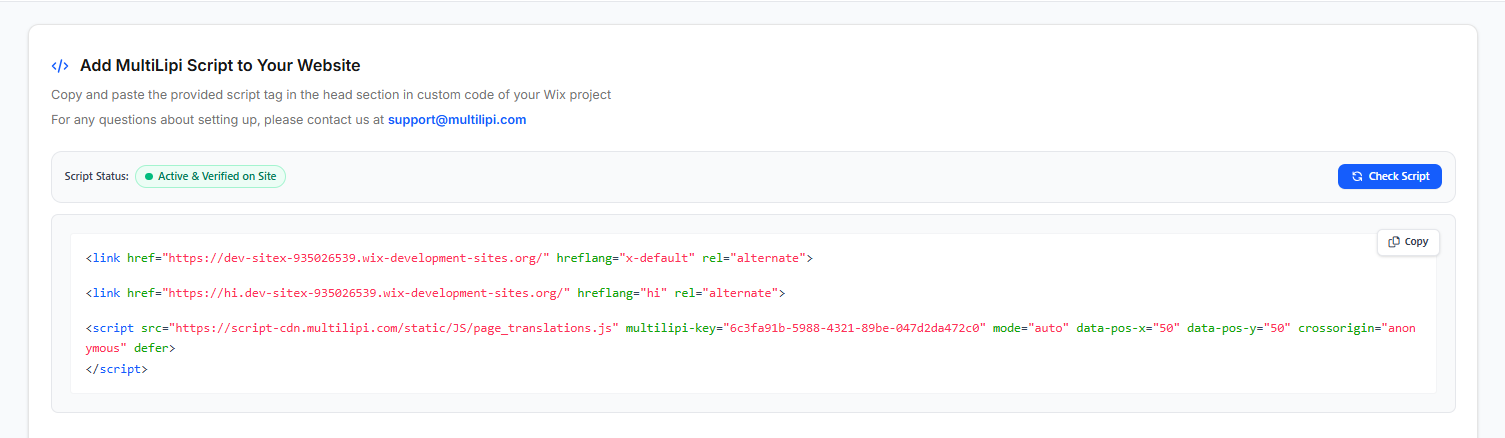
Figura 1.1 — Incorporación de MultiLipi: Script de integración, estado de verificación y botón de comprobación de script
2.4 Comprender el script de integración generado
El fragmento generado contiene varios elementos clave:
Referencias alternativas Hreflang — Elementos de enlace HTML que identifican alternativas de idioma, como hreflang="hi" para hindi y hreflang="x-default" para la URL de respaldo.
URL del tiempo de ejecución de traducción — El componente JavaScript alojado en CDN cargado desde script-cdn.multilipi.com.
Clave del proyecto — Un UUID único de 36 caracteres a través del atributo multilipi-key utilizado para autenticar la conexión.
Selector de idioma automático — Configurado mediante mode="auto" para mostrar el widget flotante automáticamente.
Posición del selector — Controlado por los atributos data-pos-x y data-pos-y; por ejemplo, data-pos-x="90" data-pos-y="90" para la ubicación en la parte inferior derecha.
2.5 Copiar la información de integración
Localice el bloque de código generado en la pantalla Verificar script
Haga clic en Copiar para copiar el fragmento completo
Mantenga el fragmento disponible para el proceso de instalación
Identifique su Clave de proyecto a partir de la configuración generada
Nota: también puede encontrar la Clave de proyecto más tarde en Configuración del proyecto → Configuración
3. Acceda a la aplicación MultiLipi en el Panel de control de Wix
Busque y abra la pantalla de gestión de MultiLipi dentro de su área de administración de Wix.
3.1 Abra el Panel de control de su sitio web Wix
Visite manage.wix.com e inicie sesión. Si su cuenta gestiona varios sitios web, seleccione el sitio Wix que desea conectar.
3.2 Busque la aplicación MultiLipi
Localice Aplicaciones en la barra lateral del Panel de control de Wix
Abra la sección de aplicaciones instaladas
Seleccione MultiLipi para abrir la pantalla de gestión dentro de Wix
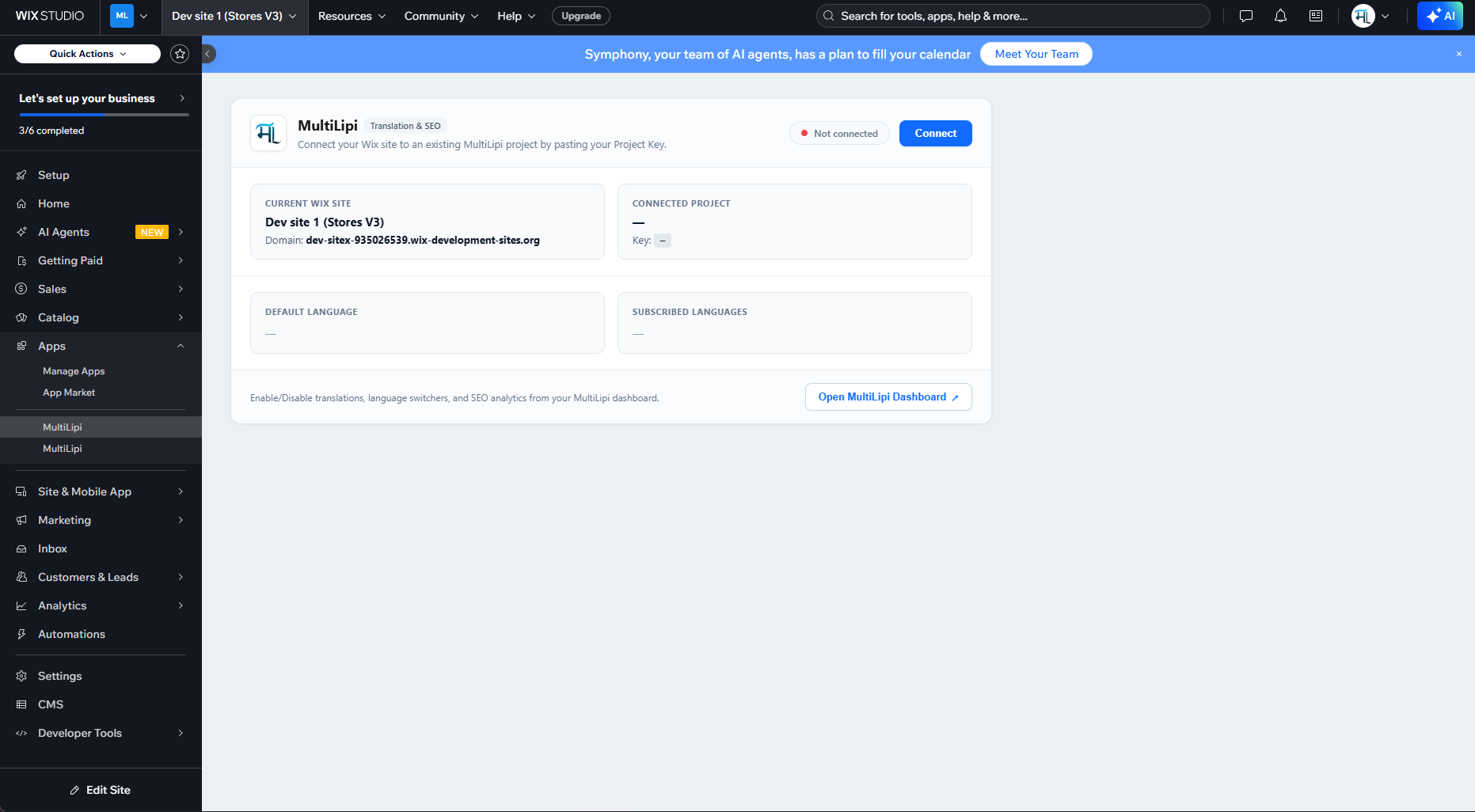
Figura 2.1 — Aplicación Wix de MultiLipi: Panel de control inicial desconectado
3.3 Comprender el panel desconectado
El panel de MultiLipi contiene varias tarjetas de información. Antes de conectar un proyecto:
| Tarjeta | Lo que muestra |
|---|---|
| Estado de la conexión | No conectado — con un botón de Conectar |
| SITIO WIX ACTUAL | El nombre del sitio y el dominio seleccionados actualmente en Wix |
| PROYECTO CONECTADO | Vacío hasta que se vincule un proyecto con este sitio |
| IDIOMA PREDETERMINADO | Vacío hasta que se recupere la configuración del proyecto |
| IDIOMAS SUSCRITOS | Idiomas de destino después de conectar |
| Abrir el panel de MultiLipi | Acceso directo externo a su configuración completa en la nube |
4. Conecte su sitio web de Wix usando la clave de proyecto de MultiLipi
Vincule su sitio de Wix con el proyecto que creó en el panel de MultiLipi.
4.1 Abrir el modal de conexión
Desde el panel de control de la aplicación MultiLipi, haga clic en Conectar. Aparece un cuadro de diálogo titulado Conectar proyecto de MultiLipi.
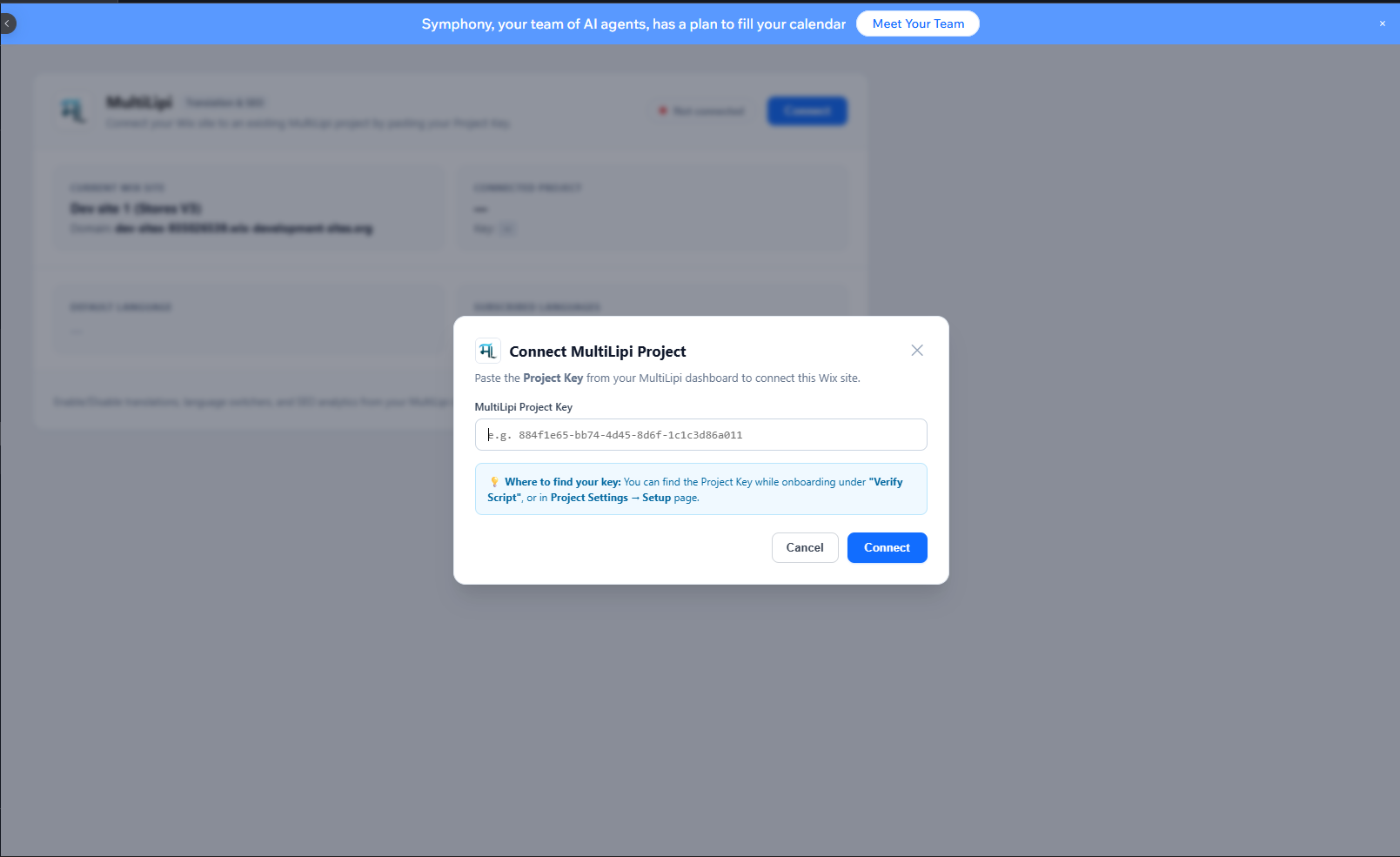
Figura 3.1 — Conectar proyecto de MultiLipi: Entrada de clave del proyecto y controles de conexión
4.2 Ingrese su clave de proyecto
Dentro del cuadro de diálogo, localice Clave del proyecto de MultiLipi y pegue la clave copiada desde su pantalla de incorporación de MultiLipi. La clave utiliza un identificador de estilo UUID. Confirme:
Que copió la clave completa sin espacios adicionales antes o después de ella
Que la clave pertenece al proyecto correcto
Que el proyecto está configurado para el dominio de Wix que se está conectando
Que la configuración de idioma del proyecto está establecida
4.3 Cómo funciona la conexión de la clave del proyecto
Validación del proyecto
La integración de Wix se comunica con la nube de MultiLipi para validar la clave del proyecto enviada y verificar la autorización.
Verificación de dominio
El backend verifica si el proyecto está autorizado para el dominio de Wix seleccionado para evitar el uso no autorizado entre sitios.
Almacenamiento seguro
La aplicación almacena la información de conexión en una colección protegida del backend de Wix llamada multilipiSettings.
Activación de script
La aplicación utiliza la funcionalidad de script integrado de Wix para activar el tiempo de ejecución de traducción de MultiLipi en el sitio web conectado.
4.4 ¿Qué sucede si la conexión falla?
Si la aplicación muestra Clave de proyecto no válida o error al obtener los idiomas:
Confirme que la clave se copió correctamente sin espacios al principio ni al final
Verifique que el proyecto de MultiLipi aún exista en su panel de control
Compruebe que el dominio del proyecto coincida con el dominio de su sitio web de Wix
Confirme que la configuración de idioma del proyecto esté establecida correctamente
Reintente la conexión
5. Verifique su sitio web Wix conectado
Confirme que la aplicación de Wix y la nube de MultiLipi se están comunicando correctamente.
5.1 Revise el panel de control conectado
Regrese a la aplicación de MultiLipi dentro de Wix. El estado de la conexión ahora debería mostrar Conectado. El botón original de Conectar es reemplazado por una opción de Desconectar.
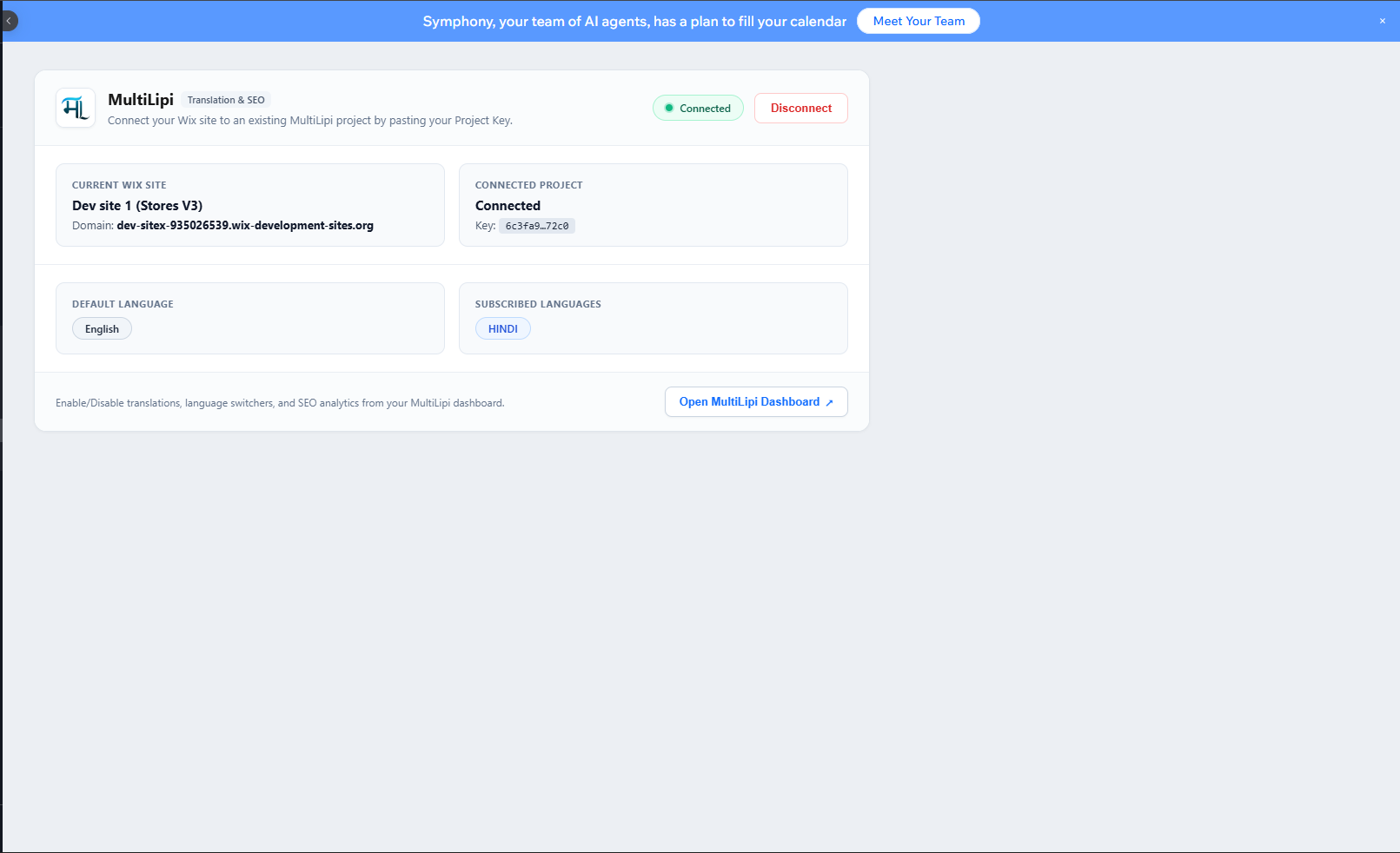
Figura 4.1 — Aplicación Wix de MultiLipi: Panel de control conectado, idioma predeterminado e idiomas suscritos
5.2 Verifique las tarjetas del panel de control
Sitio Wix actual — Confirme que el nombre del sitio y el dominio mostrados sean correctos para el sitio web que pretendía conectar.
Proyecto conectado — Muestra la conexión activa con una parte enmascarada de su clave de proyecto por seguridad.
Idioma predeterminado — Verifique que el idioma de origen coincida con su proyecto de MultiLipi (p. ej., inglés).
Idiomas suscritos — Confirme que aparezcan todos los idiomas de destino configurados (p. ej., hindi, español, alemán). Si falta algún idioma, revise su proyecto en MultiLipi.
5.3 Verificación completa del script
Regrese al panel de control de MultiLipi y abra su proyecto de Wix
Navegue al paso de Verificación de script
Haga clic en Comprobar script y espere el resultado de la verificación
Cuando la verificación sea exitosa, el estado cambiará a Activo y verificado en el sitio.
6. Configure el código personalizado de Wix y el SEO multilingüe
Opcionalmente, implemente el fragmento de integración manualmente y configure hreflang para la búsqueda internacional.
6.1 ¿Cuándo debería utilizar el código personalizado de Wix?
La instalación manual de código personalizado es útil cuando necesita implementar el fragmento de integración proporcionado a través de la interfaz de gestión de código de Wix. Sin embargo, si la aplicación de Wix MultiLipi ya incorpora el tiempo de ejecución necesario correctamente, evite añadir una copia duplicada.
6.2 Abrir la configuración de código personalizado de Wix
Desde el panel de control de Wix, seleccione Ajustes
Busque el área de ajustes avanzados
Haga clic en Código personalizado
Seleccione + Añadir código personalizado
6.3 Configurar la ubicación del código
Si utiliza el método manual, pegue el fragmento completo generado por el proyecto y asígnele el nombre MultiLipi Etiquetas de traducción y Hreflang. Utilice estos ajustes de ubicación:
| Ajuste de Wix | Configuración |
|---|---|
| Añadir código a las páginas | Todas las páginas |
| Carga de código | Cargar código una vez |
| Colocar código en | Head |
6.4 Comprender las etiquetas Hreflang
Hreflang es un atributo HTML utilizado para identificar alternativas de idioma o regionales. El fragmento de MultiLipi puede incluir referencias como:
Por qué son importantes las URL alternativas precisas
Una configuración de hreflang correctamente implementada ayuda a los motores de búsqueda a comprender las relaciones entre las versiones de idioma. Cada referencia alternativa debe apuntar a la página localizada accesible al público correcta.
Distinción técnica importante
Añadir enlaces hreflang no hace que el contenido traducido mediante JavaScript sea indexable automáticamente. Cada URL de idioma referenciada debe ser accesible, mostrar el idioma previsto y proporcionar contenido utilizable a los rastreadores.
7. Utilice el selector de idioma flotante y traduzca su tienda Wix
Configure, posicione y pruebe el widget flotante en su sitio web Wix en vivo.
7.1 ¿Qué contenido puede traducir MultiLipi?
El manual de Wix describe la compatibilidad con la traducción del frontend para contenido como:
7.2 Personalice la posición del widget flotante
data-pos-xControla la coordenada horizontal. 0 = extremo izquierdo, 50 = centro, 100 = extremo derecho.
data-pos-yControla la coordenada vertical. 0 = arriba, 50 = medio, 100 = abajo.
7.3 Persistencia de la preferencia de idioma
El tiempo de ejecución documentado almacena la preferencia de idioma seleccionada por el visitante en el almacenamiento de sesión del navegador, lo que permite al sitio reutilizar dicha preferencia durante la navegación posterior dentro de la sesión del navegador aplicable.
Ejemplo de recorrido del visitante
El visitante abre su sitio web en inglés
Selecciona hindi en el selector de idioma
El contenido visible elegible se traduce al hindi
El visitante navega a otra página
El tiempo de ejecución reutiliza la preferencia de idioma guardada para una experiencia consistente
8. Gestione idiomas, glosarios y análisis en la nube de MultiLipi
Utilice el panel de control de MultiLipi para una gestión detallada de las traducciones más allá de la aplicación Wix.
8.1 Agregar un nuevo idioma de destino
Abra su proyecto de sitio web Wix en MultiLipi en dashboard.multilipi.com
Navegue a Idiomas y haga clic en + Agregar idioma de destino
Seleccione el nuevo idioma (p. ej., japonés después de configurar inicialmente hindi y español)
Guarde los cambios
Cuando la aplicación Wix recupere su configuración actualizada, el idioma aparecerá en la IDIOMAS SUSCRITOS tarjeta y estará disponible en el selector de idioma en vivo.
8.2 Configurar terminología y reglas de glosario
Abrir Panel de control de MultiLipi → Glosario para gestionar la terminología de traducción:
No traducir
Términos que deben permanecer sin cambios en todos los idiomas: nombres de empresas, marcas registradas de productos, expresiones específicas de la marca, abreviaturas técnicas.
Traducciones preferidas
Términos que deben traducirse de forma coherente utilizando una traducción aprobada. Útil para terminología de la industria B2B, sanitaria, financiera o técnica.
8.3 Revisar análisis multilingüe
El panel de control en la nube de MultiLipi proporciona análisis que incluyen vistas de página por idioma de destino, páginas y productos frecuentemente localizados, y el uso de caracteres y palabras en las traducciones. Estos informes le ayudan a comprender qué idiomas reciben más actividad y dónde enfocar el refinamiento de la terminología.
9. Desconectar o reconectar su proyecto de Wix en MultiLipi
Elimine o restablezca de forma segura la conexión entre Wix y su proyecto de MultiLipi.
9.1 ¿Cuándo debería desconectar?
Al pasar de un proyecto de desarrollo a un proyecto de producción
Al cambiar la organización de MultiLipi asociada con el sitio web
Al transferir la propiedad del sitio web
Al deshabilitar temporalmente la integración durante el redesarrollo
9.2 Desconectar el proyecto
Navega a Panel de control de Wix → Aplicaciones → MultiLipi, confirme que el sitio esté conectado actualmente y haga clic en Desconectar. Revise y confirme el aviso. El flujo de trabajo documentado elimina la clave de proyecto almacenada localmente del backend de Wix y desactiva la configuración del script integrado gestionado por la aplicación.
9.3 ¿Qué sucede con sus datos en la nube de MultiLipi?
Desconectar la aplicación de Wix no elimine traducciones, glosarios o la configuración del proyecto almacenada en su cuenta de la nube de MultiLipi. El proyecto en la nube permanece disponible para uso futuro. Esto es diferente a eliminar su proyecto de MultiLipi.
9.4 Reconecte su sitio web
Abra la aplicación MultiLipi en Wix y haga clic en Conectar
Ingrese la Clave de proyecto de MultiLipi correspondiente
Complete la conexión y verifique la configuración de idioma sincronizada
Regrese al Panel de control de MultiLipi
Utilice Verificar script para comprobar la integración en vivo
10. Solución de problemas comunes de integración de MultiLipi con Wix
Diagnostique y solucione los problemas más comunes encontrados durante o después de la configuración.
⚠ Clave de proyecto no válida o error al obtener idiomas
Posibles causas
La clave del proyecto se pegó incorrectamente
El proyecto ya no existe en su cuenta de MultiLipi
El dominio del proyecto configurado no coincide con el sitio web de Wix
La solicitud de validación del backend no tuvo éxito
Qué hacer
Abra el panel de control de MultiLipi y seleccione su proyecto
Navegue a Configuración del proyecto → Configuración y copie la clave del proyecto nuevamente
Confirme que el dominio configurado del proyecto coincida exactamente con su dominio de Wix
Vuelva a intentar la conexión dentro de Wix
⚠ Error al cargar la configuración guardada
Posibles causas
Problema de acceso o inicialización de datos del backend de Wix
Qué hacer
Actualice el panel de control de Wix y abra la aplicación MultiLipi nuevamente
Compruebe si la información de conexión se carga
Si la aplicación está desconectada, vuelva a intentarlo con la clave correcta
Si el error persiste, comuníquese con el soporte técnico con el mensaje mostrado
⚠ El selector de idioma no aparece
Posibles causas
El sitio web de Wix no ha sido publicado
El script no está instalado o activo
Una extensión del navegador bloquea el script de CDN
La conexión no se ha completado
Qué hacer
Confirme que la aplicación muestre Conectado
Abra el panel de control de MultiLipi y verifique el estado del script
Publique su sitio web de Wix
Abra el sitio web público en una ventana de navegación privada con las extensiones desactivadas
⚠ La verificación del script sigue pendiente
Posibles causas
Su sitio web no está publicado o requiere una contraseña
El dominio del proyecto es incorrecto
El servicio de verificación no puede acceder a la página
Qué hacer
Asegúrese de que el sitio de Wix sea accesible públicamente
Confirme que su dominio coincide con el proyecto de MultiLipi
Verifique que el script de integración esté presente en la página en vivo
Haga clic en Comprobar script de nuevo
⚠ Un nuevo idioma de destino no aparece
Posibles causas
El idioma no se agregó al proyecto de MultiLipi conectado
La interfaz de Wix no ha actualizado su configuración
Qué hacer
Abra su proyecto en MultiLipi y verifique Idiomas
Confirme que el idioma de destino esté configurado y guarde
Vuelva a abrir la aplicación de Wix de MultiLipi y revise IDIOMAS SUSCRITOS
Pruebe el selector de la tienda en el sitio en vivo
⚠ El selector de idioma aparece dos veces
Posibles causas
Es posible que el tiempo de ejecución se haya instalado tanto a través de la aplicación de Wix como mediante el Código personalizado de Wix manual
Qué hacer
Confirme que el script incrustado de la aplicación de Wix esté activo
Abra la configuración de Wix → Código personalizado y verifique si hay un script de tiempo de ejecución MultiLipi adicional
Elimine o deshabilite el código de instalación duplicado
Publique y vuelva a probar en el sitio en vivo
⚠ Algunos elementos de Wix Store no están traducidos
Posibles causas
Elementos dinámicos renderizados por aplicaciones de Wix o componentes de terceros después de que la página inicial se carga
Qué hacer
Identifique qué elementos permanecen sin traducir
Confirme que el idioma de destino esté activo
Vuelva a probar después de que el elemento se muestre o actualice
Compruebe si el glosario o las reglas de exclusión afectan al texto
Contacte al soporte técnico con la URL de la página afectada y una descripción del componente no traducido
⚠ Las etiquetas hreflang no son visibles
Posibles causas
El código de integración no se ha publicado
El fragmento falta o está colocado incorrectamente
Las etiquetas se insertan dinámicamente en lugar de en la respuesta HTML inicial
Qué hacer
Verifique que el sitio esté publicado e inspeccione el encabezado del documento
Revise el fragmento generado por MultiLipi y confirme las URL alternativas
Compruebe tanto el HTML inicial como el DOM renderizado cuando sea relevante
Para la verificación SEO, distinga el HTML fuente devuelto por el servidor de los elementos insertados posteriormente mediante JavaScript
Lista de verificación para el lanzamiento de producción en Wix de MultiLipi
Complete todas las comprobaciones antes de poner su sitio web traducido a disposición de audiencias internacionales.
Configuración del Proyecto
Conexión de la aplicación Wix
Entorno de ejecución de traducción
SEO Multilingüe
Escaparate y experiencia del visitante
Configuración en la nube
Preguntas Frecuentes
Preguntas frecuentes sobre la integración de MultiLipi con Wix.
T ¿Necesito crear un proyecto de MultiLipi antes de conectar la aplicación de Wix?
T ¿Dónde encuentro mi clave de proyecto de MultiLipi?
T ¿Puedo conectar MultiLipi a un sitio web de Wix Studio?
T ¿Necesito pegar manualmente el código JavaScript en Wix?
T ¿Puedo traducir mi sitio web de Wix a más de un idioma?
T ¿Puedo usar MultiLipi con Wix Stores?
T ¿Puedo personalizar la posición del selector de idioma?
T ¿MultiLipi admite idiomas de derecha a izquierda?
T ¿MultiLipi admite SEO multilingüe en Wix?
T ¿MultiLipi traduce automáticamente los formularios de Wix?
T ¿MultiLipi ralentizará mi sitio web de Wix?
T ¿Puedo gestionar las reglas del glosario para mis traducciones de Wix?
T ¿Puedo añadir más idiomas más adelante?
T ¿Qué sucede cuando desconecto MultiLipi de Wix?
T ¿La desconexión eliminará el código personalizado de Wix añadido manualmente?
T ¿Puedo volver a conectar un proyecto existente de MultiLipi?
T ¿La integración funciona con un dominio de desarrollo de Wix?
T ¿Dónde puedo obtener ayuda con la integración de Wix de MultiLipi?
Conclusión
La aplicación de Wix de MultiLipi integra la traducción de sitios web, la gestión de idiomas multilingües y la configuración de SEO internacional en un flujo de trabajo conectado entre Wix y MultiLipi Cloud.
El proceso de configuración comienza creando un proyecto de MultiLipi, obteniendo su clave de proyecto (Project Key) y conectando dicho proyecto a través de la aplicación de MultiLipi en su panel de control de Wix. Una vez conectado, puede verificar la instalación, gestionar sus idiomas de destino, configurar la terminología de traducción y proporcionar a los visitantes un selector de idioma flotante.
Antes del lanzamiento, pruebe siempre la integración en el sitio web publicado, especialmente la navegación, los formularios, los componentes de la tienda, los diseños móviles y la selección de idioma. Con la configuración correcta, MultiLipi le ayuda a gestionar experiencias multilingües en Wix desde una plataforma de traducción centralizada, manteniendo intactos su sitio web de Wix existente y su flujo de trabajo de diseño.