
Antes de comenzar
Asegúrese de tener todo listo antes de comenzar la configuración.
Requisitos
Sitio web de WordPress activo con acceso de administrador
Plugin de WordPress MultiLipi instalado y activado
Una cuenta y un proyecto de sitio web en MultiLipi
Una clave API de proyecto de MultiLipi válida
Idiomas de origen y destino configurados en MultiLipi
Lo que aprenderá
Cómo conectar su sitio de WordPress a MultiLipi mediante una clave API
Cómo leer y comprender su configuración de backend verificada
Cómo habilitar y configurar directorios de idioma para los idiomas de destino
Cómo generar y enviar un mapa del sitio XML multilingüe
Cómo configurar SEO de directorio híbrido para sitios con contenido mixto
Cómo habilitar la búsqueda multilingüe en WordPress y WooCommerce
Cómo configurar la traducción automática y configurar el almacenamiento en caché de traducciones
Cómo gestionar las traducciones de slugs de URL para entradas, páginas, productos y taxonomías
Cómo restablecer de forma segura los datos del plugin y volver a configurar desde cero
1. Conecte su sitio web de WordPress a MultiLipi
Ingrese su clave API y sincronice la configuración de su cuenta.
1.1 Navegue a la página de configuración
En su área de administración de WordPress, abra el MultiLipi menú en la barra lateral izquierda y haga clic en Configuración. En la parte superior de la página encontrará la Conectar a MultiLipi sección.
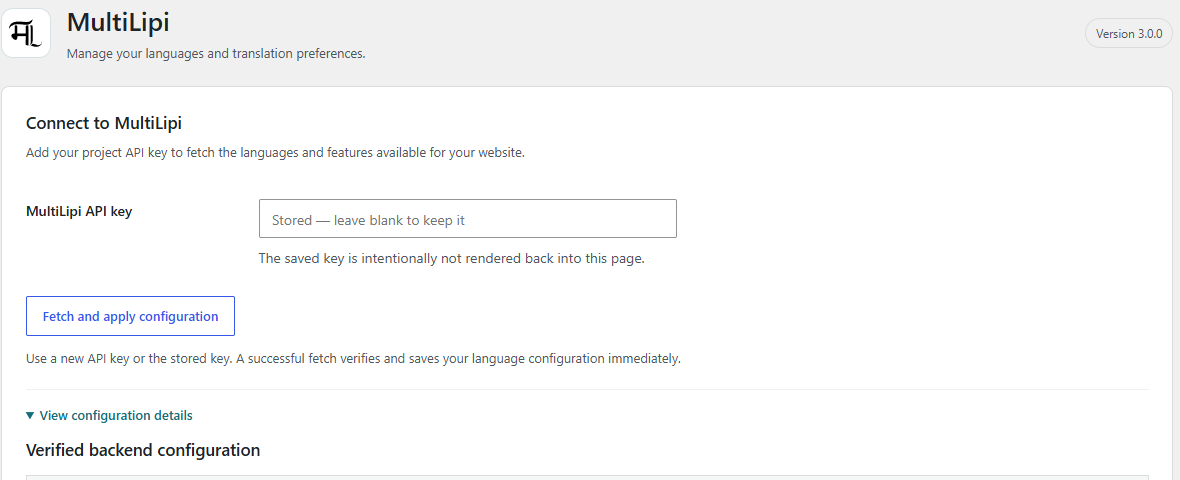
Conectar a MultiLipi: Entrada de clave API y sincronización de configuración
1.2 Ingrese su clave API de MultiLipi
Pegue su clave de API del proyecto en el campo designado. La clave está disponible en el panel de control de su cuenta de MultiLipi bajo la configuración del proyecto del sitio web.
Nota de seguridad
Su clave de API está cifrada y almacenada en la base de datos de WordPress. Una vez guardada, el campo muestra un marcador de posición para confirmar que la clave está presente. Para actualizar la clave, pegue un nuevo valor y guarde. Para mantener la clave existente, deje el campo en blanco.
1.3 Obtener y aplicar configuración
Haz clic Obtener y aplicar configuración. El plugin contacta a MultiLipi y sincroniza los siguientes ajustes desde su cuenta:
Idioma de origen
Idiomas de destino autorizados
Funciones de traducción y localización
Disponibilidad de traducción de slugs
Reglas de traducción de consultas
Configuración de exclusión de contenido
Reglas de filtrado de URL
1.4 Verifique su conexión
Tras una obtención exitosa, la página confirmará que su configuración ha sido aplicada. Vuelva a sincronizar siempre que:
Añada o elimine idiomas de destino de su cuenta de MultiLipi
Habilite o deshabilite funciones como la traducción de slugs
Actualice la traducción de consultas o las reglas de filtrado de URL
Cambiar las clases de exclusión de contenido
Mover a un nuevo proyecto de MultiLipi con una clave de API diferente
2. Configuración del backend y flags de funciones
Comprenda y verifique lo que se ha sincronizado desde su cuenta de MultiLipi.
2.1 Ver detalles de configuración
Después de conectar, haga clic en Ver detalles de configuración para expandir la tabla de configuración del backend verificada. Esto muestra cada valor que se sincronizó desde su cuenta de MultiLipi.
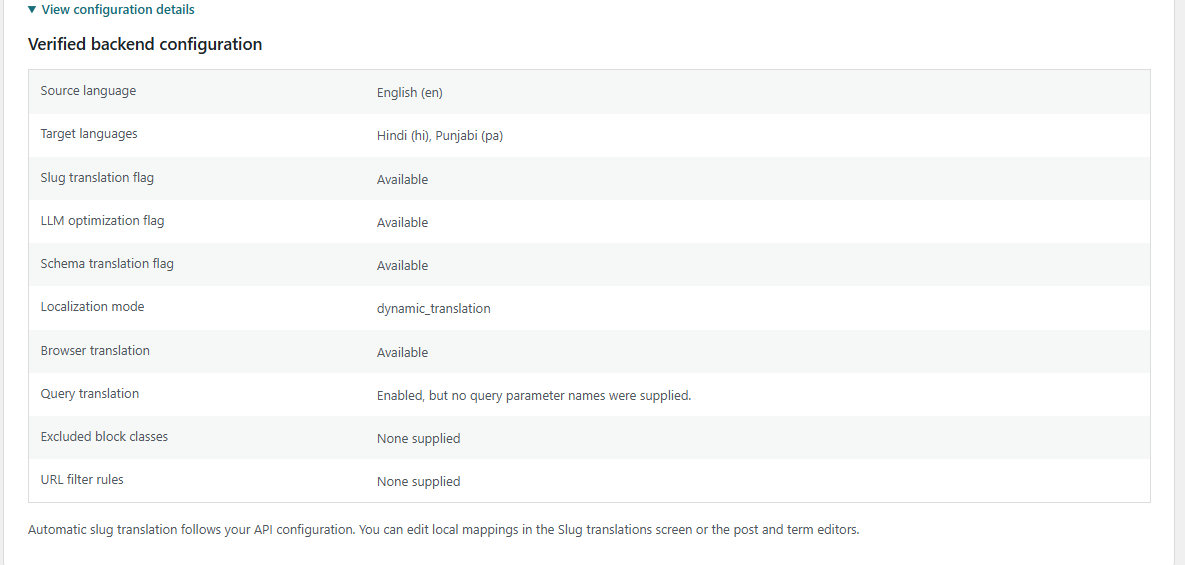
Configuración del backend verificada: idiomas, flags de funciones, modo de localización y exclusiones
2.2 Campos de configuración
| Campo | Descripción |
|---|---|
| Idioma de origen | El idioma principal del contenido de su sitio web |
| Idiomas de destino | Los idiomas que MultiLipi está autorizado a servir para su proyecto |
| Flag de traducción de slugs | Si la generación de slugs de URL localizados está habilitada |
| Flag de optimización LLM | Si la generación de rutas llms.txt y Markdown está habilitada |
| Flag de traducción de esquema | Si la localización de datos estructurados (schema.org) está habilitada |
| Modo de localización | Ya sea dynamic_translation o language_redirection |
| Traducción del navegador | Si la traducción del navegador del lado del cliente está activa |
| Traducción de consultas | Qué parámetros de consulta de búsqueda se traducen |
| Clases de bloque excluidas | Clases CSS excluidas de la traducción |
| Reglas de filtro de URL | Patrones de URL que omiten la traducción |
2.3 Indicadores de funciones
Indicador de traducción de slugs
Cuando está habilitado, MultiLipi genera y sirve slugs de URL localizados para su contenido. Los visitantes acceden a páginas traducidas en URL como /hi/हमारे-बारे-में/ en lugar del slug de origen en inglés.
Indicador de optimización LLM
Habilita la generación automática de archivos llms.txt y rutas de Markdown en texto plano para cada directorio de idioma, haciendo que su contenido multilingüe sea accesible para los rastreadores LLM y agentes de IA.
Indicador de traducción de esquemas
Habilita la localización de datos estructurados JSON-LD en páginas traducidas, para que los motores de búsqueda reciban el marcado de esquema en el idioma de destino en lugar del idioma de origen.
2.4 Modos de localización
El modo de localización se configura en su cuenta de MultiLipi y determina cómo se entregan las páginas traducidas a los visitantes.
dynamic_translationMultiLipi intercepta las solicitudes a las URL de los directorios de idiomas y traduce dinámicamente el contenido subyacente de WordPress en tiempo real. No se requieren páginas de WordPress separadas para los idiomas de destino.
language_redirectionLos visitantes son detectados por la preferencia de idioma del navegador y redirigidos al directorio de idioma correspondiente. La capa de traducción sirve entonces el contenido localizado adecuado para ese directorio.
2.5 Traducción de consultas y exclusiones
Las reglas de traducción de consultas definen qué parámetros de URL activan el comportamiento de búsqueda traducida. El más común es el parámetro de búsqueda de WordPress:
Las clases de bloque excluidas indican a la capa de traducción qué nombres de clase CSS omitir al procesar el contenido de la página. Por ejemplo:
2.6 ¿Qué sucede si una función no está disponible?
Verifique la tabla de configuración del backend validada para confirmar que la bandera de función esté habilitada para su proyecto.
Inicie sesión en su cuenta de MultiLipi y verifique que la función esté activa a nivel de cuenta.
Regrese a la página de Configuración del complemento y haga clic en Obtener y aplicar configuración para volver a sincronizar.
Actualice la página de Configuración y expanda Ver detalles de configuración nuevamente para confirmar el valor actualizado.
Si la función sigue sin estar disponible, comuníquese con el soporte de MultiLipi para revisar los permisos de su cuenta.
3. Idiomas de destino y enrutamiento de directorios
Habilite los idiomas y elija cómo se gestiona cada directorio.
3.1 ¿Qué son los directorios de idioma?
Cada idioma de destino se sirve desde su propio subdirectorio de URL basado en el código de idioma ISO. El idioma de origen utiliza el dominio raíz sin prefijo.
| Idioma | Ejemplo de URL |
|---|---|
| Inglés (origen) | https://yourdomain.com/ |
| Hindi | https://yourdomain.com/hi/ |
| Punyabí | https://yourdomain.com/pa/ |
| Francés | https://yourdomain.com/fr/ |
3.2 Navegar a los directorios de idiomas de destino
En MultiLipi → Configuración, desplácese hasta la sección Directorios de idiomas de destino La tabla incluye casillas de verificación de habilitación, códigos de idioma, nombres de idioma, vistas previas de URL y menús desplegables de enrutamiento de directorios.
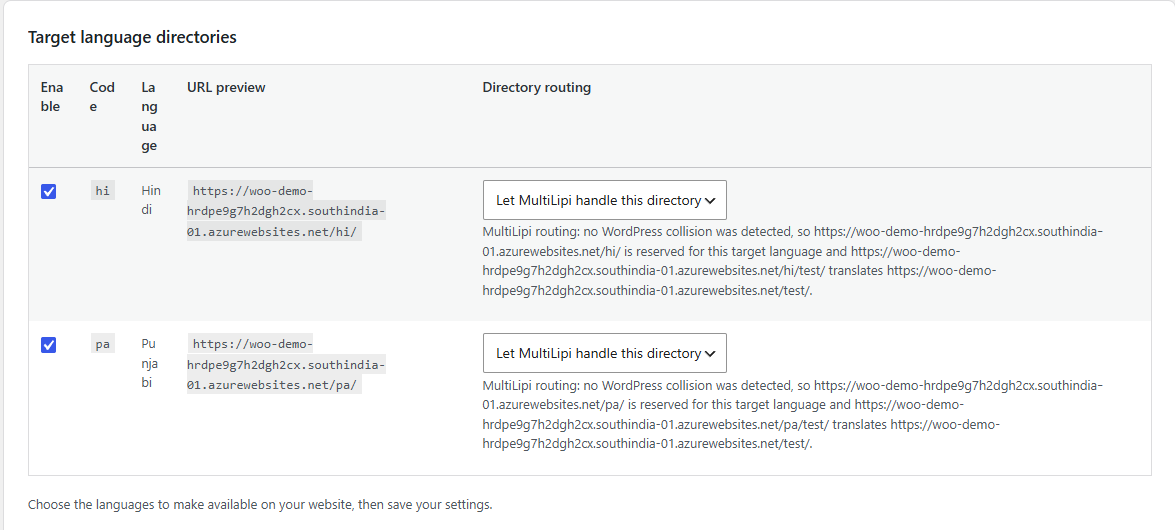
Directorios de idioma de destino: habilitación de idiomas, vistas previas de URL y políticas de enrutamiento
3.3 Habilitar idiomas preferidos
Marque la Activar casilla de verificación junto a cada idioma que desee ofrecer. Solo los idiomas habilitados serán accesibles a través de su URL de directorio.
3.4 Opciones de enrutamiento de directorio
Permitir que MultiLipi gestione este directorio
MultiLipi intercepta todas las solicitudes al directorio de idioma y sirve contenido traducido. WordPress no necesita ninguna página nativa bajo este prefijo.
Enrutamiento híbrido
Las páginas de WordPress existentes bajo el directorio de idioma tienen prioridad. Cuando un visitante solicita una URL que no tiene una página nativa coincidente, MultiLipi gestiona la solicitud como una alternativa de traducción. Útil para sitios que mezclan contenido creado manualmente y contenido traducido automáticamente.
Enrutamiento de fuente nativa
El directorio está reservado únicamente para contenido nativo de WordPress. MultiLipi no sirve ningún contenido traducido bajo este prefijo. Utilice esto cuando mantenga una instalación de idioma de WordPress separada bajo el mismo dominio.
3.5 Prevención de conflictos
MultiLipi evita automáticamente los prefijos de idioma anidados. Por ejemplo, si /en/ es su directorio de idioma de origen, un destino como en-GB no creará un conflicto /en/en-gb/ en la ruta. A cada idioma se le asigna un prefijo de nivel superior único.
3.6 Guardar y probar
Haga clic en Guardar ajustes en la parte inferior de la sección Directorios de idioma de destino.
Abra una pestaña del navegador y navegue a una de las URL de sus directorios de idioma habilitados.
Confirme que aparece el contenido traducido y que la URL se resuelve sin un error 404.
4. Mapas del sitio XML multilingües
Genere y envíe un mapa del sitio que cubra cada directorio de idioma.
4.1 ¿Qué es un mapa del sitio multilingüe?
Un mapa del sitio XML multilingüe enumera todas las URL en todos sus directorios de idiomas para que los motores de búsqueda puedan descubrir e indexar sus páginas traducidas de manera eficiente.
| Idioma | Ejemplo de URL en el mapa del sitio |
|---|---|
| Inglés (origen) | https://yourdomain.com/about-us/ |
| Hindi | https://yourdomain.com/hi/about-us/ |
| Punyabí | https://yourdomain.com/pa/about-us/ |
4.2 Navegue a la configuración del mapa del sitio
En MultiLipi → Configuración, abra la SEO y búsqueda sección, luego localice Mapa del sitio XML multilingüe.
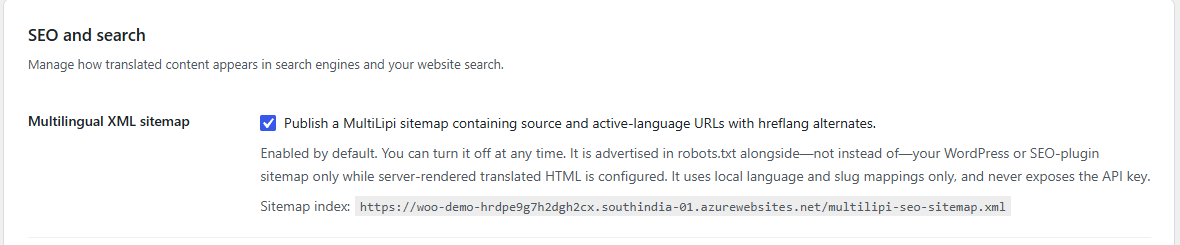
SEO y búsqueda: Configuración del mapa del sitio XML multilingüe y URL del índice del mapa del sitio
4.3 Habilitar el mapa del sitio
Marque la Habilitar el mapa del sitio XML multilingüe casilla de verificación y guardar. El índice del mapa del sitio está disponible en:
4.4 Anotaciones Hreflang
¿Qué es hreflang? El hreflang el atributo indica a los motores de búsqueda qué versión de idioma de una página mostrar a los usuarios en cada región. MultiLipi integra anotaciones hreflang en el mapa del sitio para que cada URL haga referencia a sus alternativas de idioma. Esto ayuda a Google y a otros motores de búsqueda a evitar mostrar la página en inglés a un visitante que habla hindi, o viceversa.
4.5 Compatibilidad con plugins de SEO para WordPress
El mapa del sitio de MultiLipi coexiste junto con el mapa del sitio de su plugin de SEO existente. Se ha probado la compatibilidad de los siguientes plugins:
4.6 Descubrimiento automático de robots.txt
MultiLipi añade automáticamente la URL del mapa del sitio al archivo robots.txt de su sitio. Puede verificar su presencia visitando:
4.7 Enviar a Google Search Console
Inicie sesión en Google Search Console y seleccione su propiedad.
Abra el informe de Sitemaps desde la navegación izquierda.
Haga clic en Agregar un nuevo sitemap.
Ingrese la URL del sitemap de MultiLipi.
Haga clic en Enviar.
Monitoree el estado del sitemap durante los días siguientes para confirmar una indexación exitosa.
5. SEO de directorio híbrido
Publique etiquetas hreflang y canónicas correctas para directorios de enrutamiento mixto.
5.1 Comprender el escenario de SEO híbrido
Cuando un directorio de idioma utiliza enrutamiento híbrido, algunas URL son páginas nativas de WordPress y otras son páginas traducidas por MultiLipi. Ambos tipos deben incluirse en las anotaciones hreflang para que los motores de búsqueda comprendan la estructura multilingüe completa.
Página nativa de WP
yourdomain.com/fr/a-propos/Página traducida por MultiLipi
yourdomain.com/fr/services/5.2 Navegar a SEO de directorio híbrido
En MultiLipi → Ajustes → SEO y búsqueda, busque la subsección de SEO de directorio híbrido .
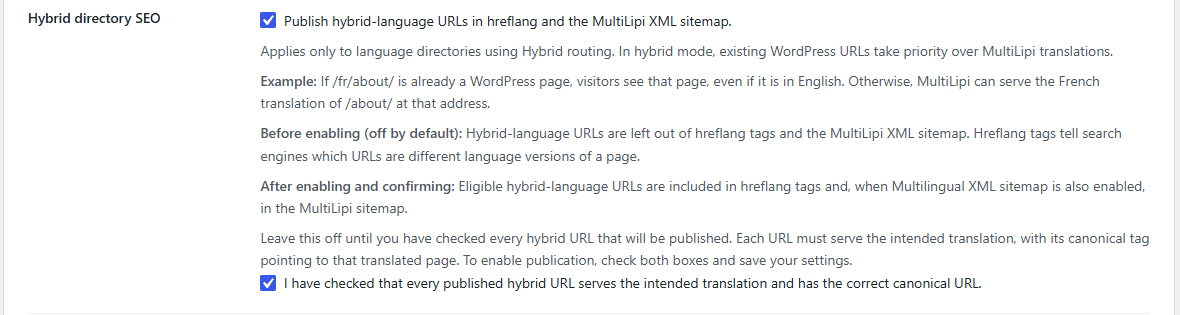
SEO de directorio híbrido: Controles de publicación de Hreflang y verificación de canonicals
5.3 Habilitar la publicación de SEO en lenguaje híbrido
Marque Habilitar la publicación de SEO en lenguaje híbrido para permitir que MultiLipi publique etiquetas hreflang que incluyan tanto páginas nativas de WordPress como traducciones servidas por MultiLipi dentro del mismo directorio de idioma.
5.4 Verificar URLs canónicas
Una etiqueta canónica indica a los motores de búsqueda qué URL es la versión autorizada de una página. Sin una configuración canónica correcta, una URL en francés podría declarar incorrectamente la fuente en inglés como su canónica, o dos URLs podrían reclamarse mutuamente como canónicas, creando un conflicto.
Riesgos sin una configuración correcta
Una URL en francés que apunta al contenido en inglés como su canónica
Señales de contenido duplicado entre directorios de idioma
Motores de búsqueda indexando la versión de idioma incorrecta para una consulta
Conflictos de hreflang y canonical que causan una degradación en los resultados de búsqueda localizados
5.5 Confirmación obligatoria
Antes de activar la publicación SEO híbrida, debe confirmar que las URL canónicas han sido verificadas en sus páginas nativas de WordPress bajo el directorio híbrido. La página de configuración requiere que usted:
"He verificado que las URL canónicas en las páginas nativas de WordPress bajo el directorio de idioma híbrido están configuradas correctamente."
Tanto la casilla de verificación de confirmación como el Guardar ajustes botón son obligatorios. Marcar la casilla sin guardar no activará la función.
6. Búsqueda multilingüe en WordPress y WooCommerce
Permita que los visitantes busquen en su sitio en su propio idioma.
6.1 Cómo funciona
Cuando un visitante que habla hindi realiza una búsqueda en su sitio en hindi, MultiLipi dirige la consulta a través de su índice de búsqueda traducido. El índice contiene versiones traducidas de su contenido, lo que permite coincidencias precisas sin requerir que el visitante busque en inglés. Se encuentran coincidencias en los siguientes tipos de contenido:
Títulos y contenido de las entradas
Títulos y contenido de las páginas
Títulos y descripciones de productos de WooCommerce
6.2 Navegar a la búsqueda multilingüe
En MultiLipi → Ajustes → SEO y búsqueda, busque la Búsqueda multilingüe en WordPress .
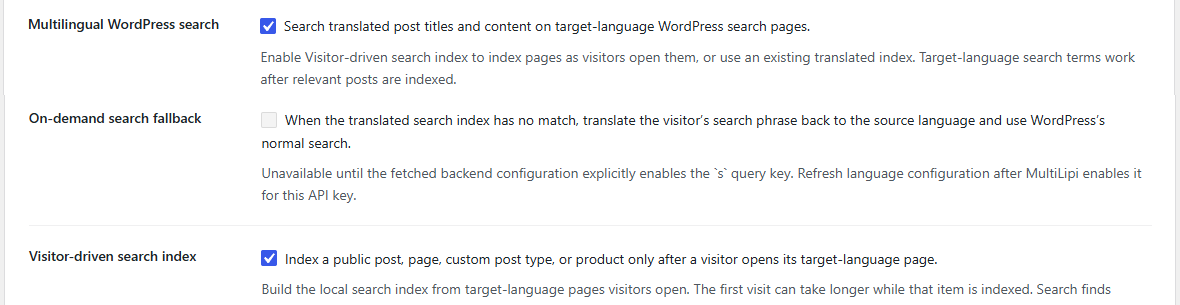
Búsqueda multilingüe: habilitación de búsqueda, respaldo bajo demanda e indexación impulsada por el visitante
6.3 Habilitar búsqueda multilingüe
Marque Habilitar búsqueda multilingüe y guarde. MultiLipi comenzará a enrutar las solicitudes de búsqueda desde los directorios de idioma a través de su índice de búsqueda traducido.
6.4 Respaldo de búsqueda bajo demanda
Cuando un visitante busca un término que aún no existe en el índice traducido, el respaldo bajo demanda lo gestiona mediante los siguientes pasos:
MultiLipi verifica el índice de búsqueda traducido para el término de consulta
No se encuentra ninguna entrada coincidente en el índice del idioma de destino
El respaldo traduce el término de consulta de vuelta al idioma de origen
WordPress realiza una búsqueda estándar en el idioma de origen
Los resultados disponibles se devuelven al visitante
6.5 Indexación de búsqueda impulsada por el visitante
Cuando la indexación impulsada por el visitante está habilitada, cada consulta de búsqueda enviada desde un directorio de idioma se utiliza para construir y expandir el índice de búsqueda traducido con el tiempo. Esto significa que el índice mejora orgánicamente a medida que los visitantes reales utilizan su sitio.
Cada nueva consulta se verifica con el índice existente
Las traducciones faltantes se agregan al índice durante la solicitud de búsqueda
Las consultas idénticas futuras se sirven desde el índice sin necesidad de volver a traducir
Las entradas del índice se acumulan a medida que crece la actividad de búsqueda de los visitantes
6.6 URLs de búsqueda específicas por idioma
Las solicitudes de búsqueda desde un directorio de idioma incluyen el prefijo de idioma en la URL. Por ejemplo, una búsqueda en hindi de un término produce:
6.7 Guardar y probar
Guarde la configuración y visite su página de inicio en hindi u otro idioma de destino
Utilice el formulario de búsqueda para ingresar un término en el idioma de destino
Confirme que aparecen resultados relevantes
Pruebe un término que debería activar el respaldo y confirme que los resultados aún se devuelven
7. Traducción automática y almacenamiento en caché
Configure el alcance de la pretraducción en segundo plano y el almacenamiento en caché del lado del servidor.
7.1 Navegue a la configuración
En MultiLipi → Configuración, localice la Traducción automática y almacenamiento en caché sección.
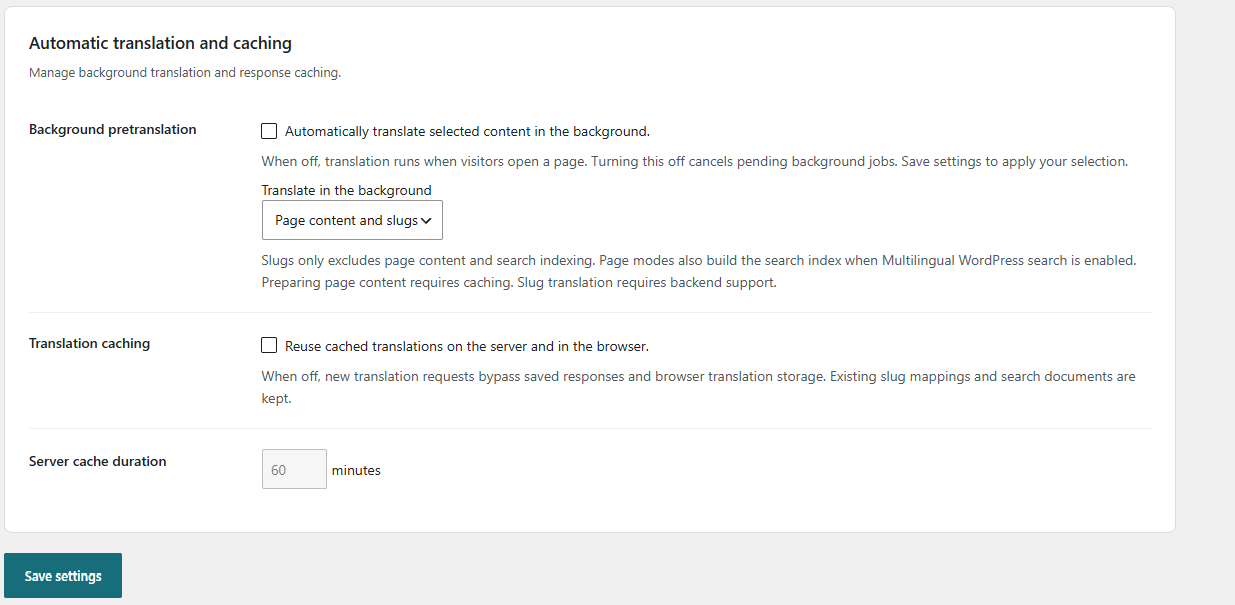
Traducción automática y almacenamiento en caché: alcance de la traducción en segundo plano, habilitación y duración de la caché
7.2 Alcance de la pretraducción en segundo plano
La pretraducción en segundo plano procesa su contenido con antelación para que las páginas traducidas se carguen desde la caché en lugar de traducirse en la primera solicitud. Elija el alcance que coincida con sus prioridades:
Contenido de la página y slugs
Pretraduce el contenido de la página y genera slugs de URL localizados. Ideal para sitios que utilizan tanto contenido traducido como enlaces permanentes localizados.
Solo slugs
Enfoca el procesamiento en segundo plano únicamente en la generación de slugs de URL. Elija esta opción cuando priorice enlaces permanentes localizados preconstruidos antes de que el contenido esté listo.
Solo contenido de la página
Pretraduce el contenido de la página sin generar slugs localizados en segundo plano. El contenido está listo mientras la traducción de slugs se ejecuta bajo demanda.
| Alcance | Cuándo considerarlo |
|---|---|
| Contenido de la página y slugs | Sitios web que utilizan tanto contenido localizado como traducción de slugs de URL |
| Solo slugs | Sitios web que priorizan enlaces permanentes localizados preconstruidos |
| Solo contenido de la página | Sitios web que preparan contenido traducido sin generación de slugs en segundo plano |
7.4 Caché de traducción
Marque Habilitar caché de traducción para almacenar respuestas traducidas en el servidor. Las traducciones en caché se sirven en solicitudes repetidas sin necesidad de volver a traducir, lo que reduce los tiempos de respuesta para todos los visitantes.
7.5 Duración de la caché del servidor
Establezca cuánto tiempo se conservan las traducciones en caché antes de actualizarse. Elija según la frecuencia con la que se actualiza su contenido:
| Duración (minutos) | Uso sugerido |
|---|---|
| 15 min | Sitios web con actualizaciones frecuentes (noticias, eventos en vivo) |
| 30 min | Contenido moderadamente dinámico |
| 60 min | Sitios web corporativos generales |
| 120 min | Contenido relativamente estable |
Valor de ejemplo para un sitio web corporativo general:
7.6 Cómo funcionan conjuntamente la pretraducción y el almacenamiento en caché
La pretraducción en segundo plano prepara las traducciones antes de que cualquier visitante las solicite. El almacenamiento en caché de traducciones guarda el resultado de cada traducción para solicitudes posteriores. Cuando ambos están activos, el primer visitante de una página activa la pretraducción, el resultado se almacena en caché y todos los visitantes posteriores reciben la traducción almacenada inmediatamente sin esperas.
7.7 Consideraciones importantes
La indexación de búsqueda impulsada por visitantes deshabilita la pretraducción en segundo plano: elija un enfoque
Las duraciones de caché muy cortas aumentan el uso de la API de traducción y pueden ralentizar los tiempos de respuesta durante el tráfico pico
Las duraciones de caché muy largas pueden servir traducciones obsoletas cuando el contenido de origen cambia con frecuencia
Borrar la caché de objetos de WordPress o la caché de un plugin de terceros también puede borrar la caché de traducción de MultiLipi
La pretraducción en segundo plano se ejecuta como una tarea programada de WordPress cron; confirme que WP-Cron esté habilitado en su servidor
8. Traducciones de slugs de URL
Gestione slugs de URL localizados para entradas, páginas, productos y términos de taxonomía.
8.1 ¿Qué es un slug de URL?
Un slug de URL es la parte legible de una dirección web que identifica una página específica. La traducción de slugs reemplaza el slug del idioma de origen por un equivalente traducido bajo el directorio del idioma de destino:
Original (inglés)
https://yourdomain.com/about-us/Traducido (hindi)
https://yourdomain.com/hi/हमारे-बारे-में/8.2 Navegar a las traducciones de slugs
En la barra lateral izquierda del administrador de WordPress, abra MultiLipi → Traducciones de slugs.
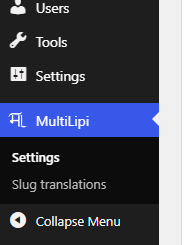
Navegación del administrador de WordPress: menú de ajustes y traducciones de slugs de MultiLipi
El panel de traducciones de slugs le permite:
Ver todos los slugs traducidos en sus idiomas de destino
Filtrar por idioma de destino, tipo de objeto de contenido o estado de traducción
Editar slugs traducidos individuales manualmente
Gestionar traducciones de la base de rutas de taxonomía
Ver y editar slugs de productos de WooCommerce en una tabla paginada independiente
Eliminar asignaciones de slugs que ya no necesite
8.3 Controles de filtro
Utilice los controles de filtro en la parte superior de la tabla de traducciones de slugs para limitar la lista.
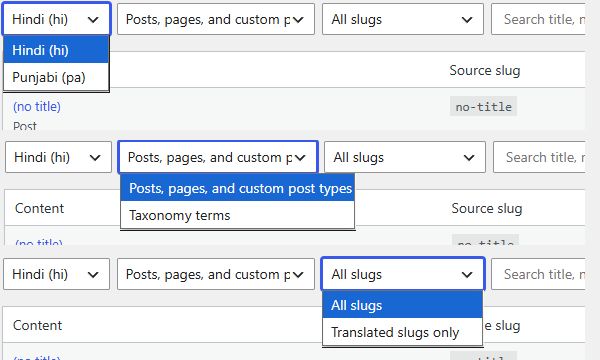
Filtros de traducción de slugs: idioma de destino, tipo de objeto y estado de traducción

Filtro de idioma de destino

Filtro de objeto de contenido

Filtro de estado de traducción
Cada filtro controla una dimensión diferente de la tabla de slugs:
Idioma de destino: Mostrar slugs para un idioma específico o para todos los idiomas a la vez.
Objeto de contenido: Filtrar por tipo de contenido: entradas, páginas, tipos de entrada personalizados o términos de taxonomía.
Estado de traducción: Filtrar según si un slug ha sido traducido, está pendiente o utiliza el slug de origen.
Campo de búsqueda: Introduzca un slug de origen o una palabra clave del título para localizar una entrada específica rápidamente.
8.4 Bases de rutas de taxonomía
Además de los slugs de contenido individuales, puede traducir la base de la ruta que WordPress utiliza para los archivos de taxonomía. Por ejemplo, la base de categoría predeterminada de WordPress crea URLs como:
Original
yourdomain.com/category/news/Hindi localizado
yourdomain.com/hi/श्रेणी/खबरें/La estructura es: idioma / base traducida / término traducido. Tanto la base (श्रेणी) como el término (खबरें) se traducen de forma independiente.
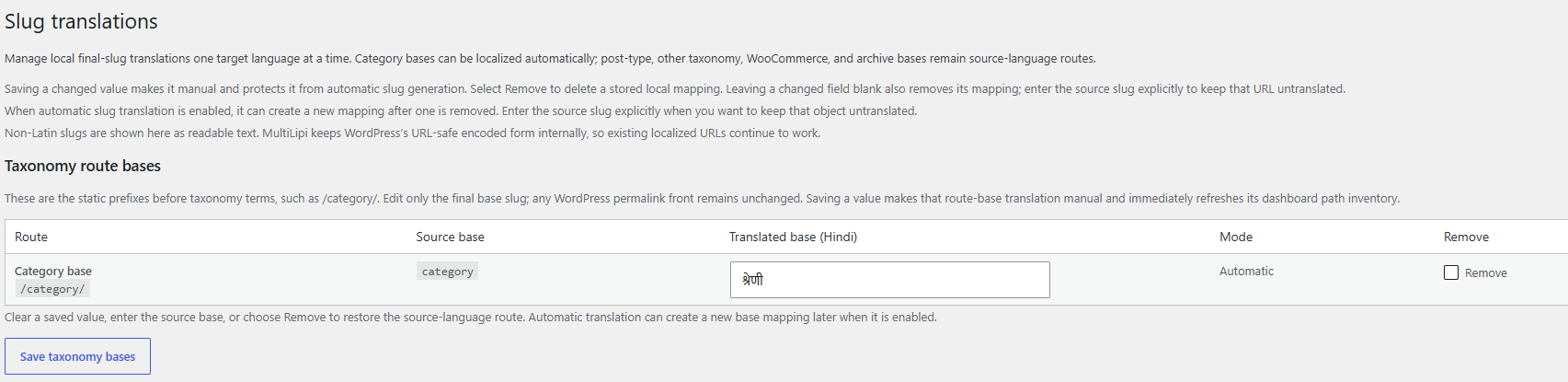
Bases de rutas de taxonomía: base de categoría localizada, base de origen y modo de traducción
Para traducir una base de ruta de taxonomía:
Abra MultiLipi → Traducciones de slugs.
Localice el panel de bases de rutas de taxonomía sobre la tabla principal de slugs.
Encuentre la taxonomía que desea localizar (por ejemplo, categoría, etiqueta o una taxonomía personalizada).
Ingrese la base traducida en el campo del idioma de destino.
Haga clic en Guardar para aplicar la base de ruta localizada.
/product/ permanecen como rutas en el idioma de origen y no se traducen a través del sistema de bases de rutas de taxonomía.8.5 Editar slugs traducidos para entradas, páginas y productos
La tabla principal de slugs de contenido muestra todas las asignaciones de slugs traducidos. Cada fila contiene el título del contenido, el slug de origen, el slug traducido, el modo de traducción y los controles para guardar o eliminar la asignación.
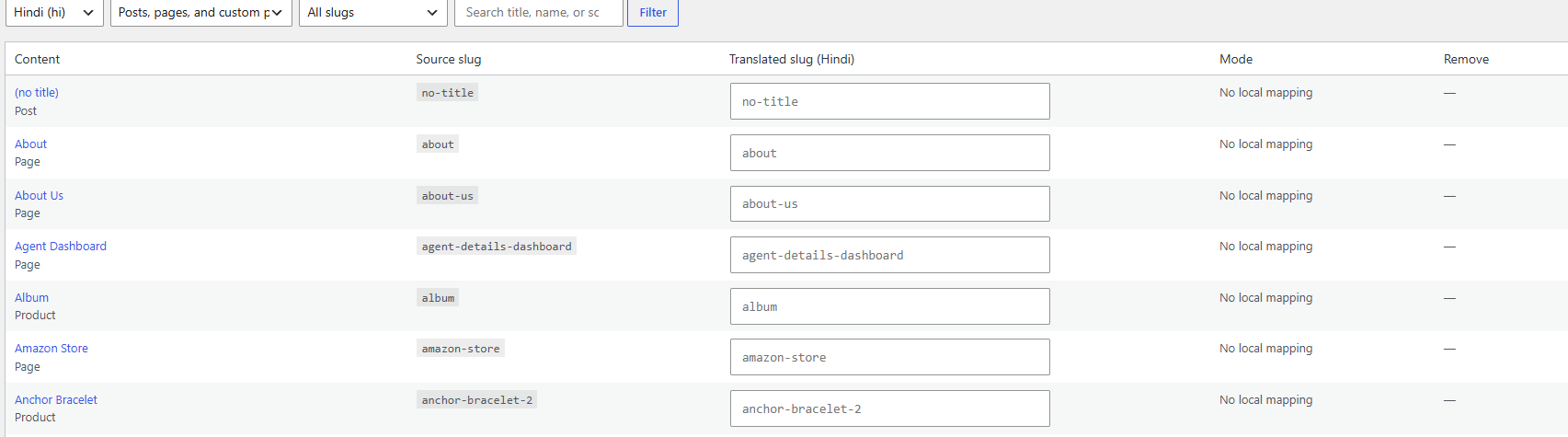
Tabla de slugs de contenido: título del contenido, slug de origen, slug traducido, modo y controles de eliminación
| Campo | Descripción |
|---|---|
| Título del contenido | El título de la entrada o página de WordPress para su identificación |
| Slug de origen | El slug original en inglés para el contenido |
| Slug traducido | El slug localizado que se sirve bajo el directorio del idioma de destino |
| Modo | Si el slug fue generado automáticamente o configurado manualmente |
| Eliminar | Elimina el mapeo de slug para este elemento de contenido |
Para traducir manualmente un slug:
Abra MultiLipi → Traducciones de slugs.
Utilice los filtros para localizar el elemento de contenido que desea editar.
Haga clic en el campo de slug traducido para esa fila.
Borre el valor existente y escriba el slug traducido de su preferencia.
Haga clic en Guardar para esa fila para aplicar el cambio.
El plugin almacena el slug como un mapeo manual (protegido).
Verifique que la nueva URL se resuelva correctamente en un navegador.
Ejemplo: una página de Sobre nosotros en hindi.
Slug de origen
acerca-de-nosotrosSlug traducido al hindi
हमारे-बारे-मेंSlugs de productos de WooCommerce
Los slugs de productos de WooCommerce se muestran en una tabla paginada separada debajo de la tabla principal de slugs de contenido. Utilice los controles de paginación para navegar a través de catálogos de productos extensos y guardar los slugs mostrados en lotes.
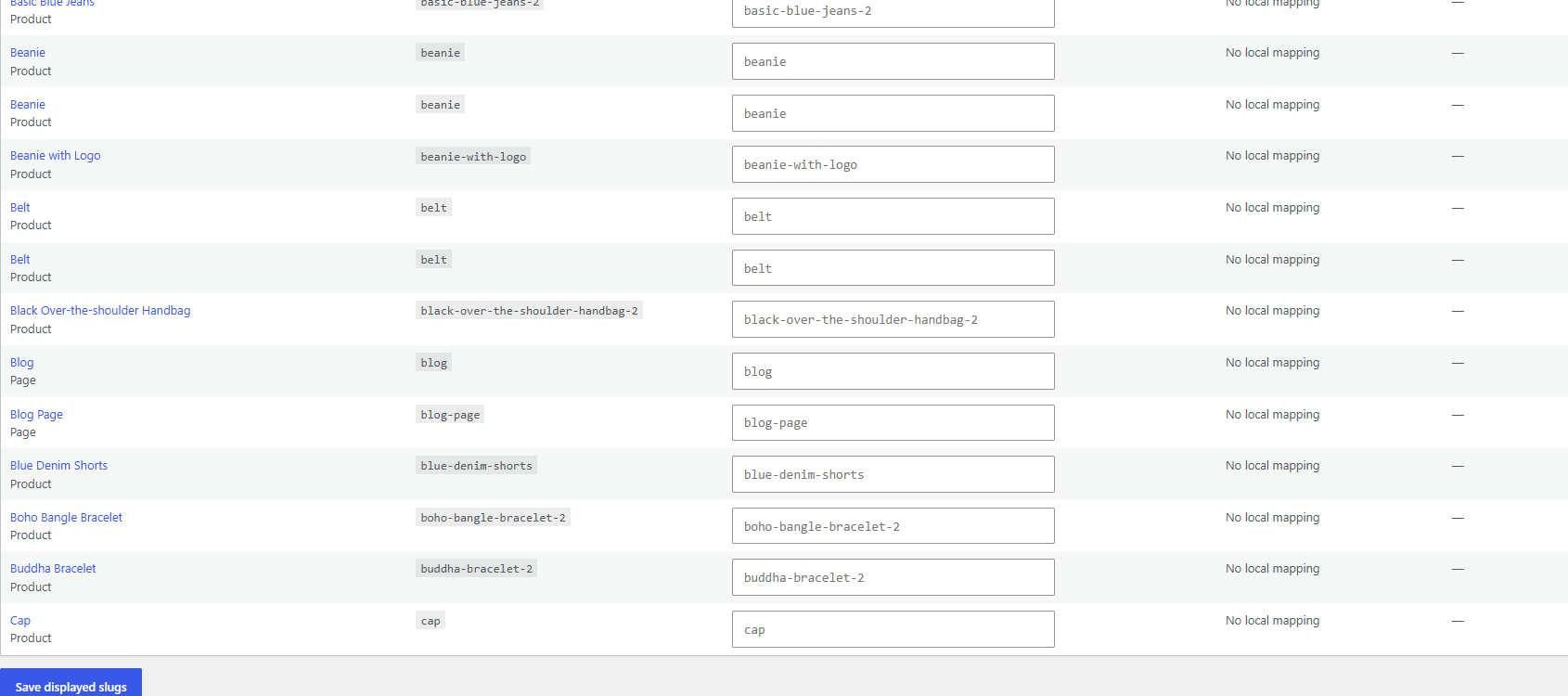
Gestión de slugs de productos de WooCommerce: listados de productos paginados y guardado de slugs mostrados
8.6 Modos de slug automático frente a manual
Automático
MultiLipi genera el slug traducido utilizando traducción por IA. Si el contenido original cambia, el slug puede actualizarse automáticamente durante la pretraducción en segundo plano.
Manual
El administrador ha establecido un slug traducido específico. Los slugs manuales están protegidos contra actualizaciones automáticas y no se sobrescribirán durante las ejecuciones de pretraducción.
8.7 Manejo de URL Unicode
Los slugs en hindi (devanagari), punjabi (gurmukhi) y otros alfabetos no latinos son caracteres de URL válidos bajo el estándar IRI RFC 3987. Los navegadores los muestran en su forma nativa, pero los servidores y algunas herramientas los codifican como secuencias codificadas por porcentaje.
Por ejemplo, el slug en hindi हमारे-बारे-में puede aparecer codificado por porcentaje como:
Consejo: Ingrese siempre su slug traducido en su alfabeto natural. El complemento almacena y sirve la forma Unicode, y los navegadores manejan la codificación automáticamente.
8.8 Prevención de slugs duplicados
MultiLipi aplica la misma lógica de unicidad que el propio WordPress (wp_unique_post_slug). Si un slug traducido ya existe para otra página en el mismo directorio de idioma, se añade automáticamente un sufijo numérico. Por ejemplo, si /hi/सेवाएं/ ya está en uso, un duplicado se almacena como /hi/सेवाएं-2/.
8.9 Redirecciones automáticas
Cuando un visitante accede al slug del idioma de origen bajo un directorio de idioma de destino — por ejemplo, /hi/about-us/ — MultiLipi emite una redirección 302 al slug traducido. Los siguientes tipos de solicitud están excluidos del procesamiento de redirección: solicitudes HEAD, solicitudes AJAX y acciones de añadir al carrito de WooCommerce.
8.10 Eliminar vs Mantener slugs no traducidos
| Acción | Resultado |
|---|---|
| Eliminar mapeo | Elimina el mapeo; la traducción automática puede volver a crearlo durante la siguiente ejecución de pre-traducción |
| Guardar slug original manualmente | Mantiene el slug del idioma de origen como un mapeo manual protegido bajo el directorio de destino |
| Guardar un slug traducido personalizado | Preserva la URL localizada preferida del administrador y la protege contra la sobrescritura automática |
8.11 Cómo se almacenan las asignaciones de slugs
Las asignaciones de slugs traducidas se almacenan en una tabla dedicada de la base de datos de WordPress: ${wpdb->prefix}multilipi_slug_mappings. Cada fila registra el ID del inquilino, el idioma de destino, el tipo de objeto, el ID del objeto, el slug de origen, el slug traducido, el modo de traducción (automático o manual) y las marcas de tiempo de creación y actualización.
8.12 Flujo de trabajo recomendado
Confirme que la traducción de slugs esté habilitada en su cuenta de MultiLipi y que el complemento haya sincronizado la configuración más reciente.
Habilite la pretraducción en segundo plano con el alcance establecido en Contenido de página y slugs.
Permita que la pretraducción se ejecute para sus páginas, publicaciones y productos clave.
Abra MultiLipi → Traducciones de slugs y revise los slugs generados.
Edite cualquier slug que no refleje con precisión el significado en el idioma de destino.
Guarde los slugs editados: se almacenan como asignaciones manuales (protegidas).
Pruebe las URL traducidas críticas en un navegador para confirmar que se resuelven correctamente.
Envíe el mapa del sitio multilingüe a Google Search Console.
Supervise los errores 404 en las URL traducidas utilizando un rastreador o el informe de cobertura de Search Console.
Vuelva a ejecutar la pretraducción después de publicar contenido nuevo para generar slugs para las nuevas páginas.
Importante: Una vez que una URL traducida es indexada públicamente, cambiarla puede afectar la navegación y el descubrimiento por parte de los motores de búsqueda. Planifique cuidadosamente los cambios de slug e implemente redirecciones desde las URLs traducidas antiguas a las nuevas cuando sea necesario.
9. Datos del plugin y restablecimiento
Elimine todos los datos almacenados del plugin MultiLipi y comience de nuevo si es necesario.
9.1 Navegue a la opción de restablecimiento
En el área de administración de WordPress, vaya a MultiLipi → Ajustes y desplácese hasta la parte inferior de la página. La sección Eliminar todos los datos almacenados se encuentra allí.

Eliminar todos los datos almacenados: Confirmación administrativa y controles de restablecimiento del plugin
9.2 Qué datos se eliminan
Eliminado al restablecer
Credenciales de API almacenadas
Ajustes del plugin y valores de configuración
Configuración de idioma guardada
Registros de caché de traducción
Mapeos de slugs traducidos
Datos del índice de búsqueda multilingüe
Tablas de base de datos gestionadas por el plugin
Transitorios en caché
Trabajos de traducción en segundo plano programados
9.3 Qué no se elimina
Preservado después del restablecimiento
Entradas, páginas y tipos de entrada personalizados de WordPress
Productos y pedidos de WooCommerce
Archivos de la biblioteca de medios
Cuentas de usuario y roles
Temas activos y otros plugins
9.4 Cómo eliminar los datos del plugin
Navegue a MultiLipi → Ajustes y desplácese hasta la parte inferior.
Lea atentamente la advertencia de eliminación de datos.
Marque la casilla de confirmación: "Entiendo que todos los datos del plugin MultiLipi se eliminarán permanentemente."
Haga clic en Eliminar todos los datos almacenados.
Espere a que la página se recargue y confirme el mensaje de éxito.
El restablecimiento está protegido por un nonce de WordPress (token de seguridad), una verificación de capacidad (solo los administradores pueden activarlo) y la casilla de confirmación obligatoria. Las tres medidas de seguridad deben cumplirse para que la eliminación proceda.
9.5 Reconfigurar después del restablecimiento
Obtenga su clave API de MultiLipi desde el panel de control de su cuenta MultiLipi.
Navegue a MultiLipi → Ajustes e introduzca su clave API.
Haga clic en Obtener y aplicar configuración para sincronizar los ajustes de su cuenta.
Abra la sección de directorios de idioma de destino y vuelva a habilitar sus idiomas de destino.
Establezca la política de enrutamiento para cada directorio de idioma habilitado.
Habilite el mapa del sitio XML multilingüe si es necesario.
Vuelva a habilitar y configurar la búsqueda multilingüe si es necesario.
Establezca el alcance de la pre-traducción en segundo plano y vuelva a habilitar el almacenamiento en caché de traducciones.
Permita que la pre-traducción se ejecute antes de volver a enviar el mapa del sitio a los motores de búsqueda.
10. Lista de verificación de configuración
Utilice esta lista de verificación para confirmar que ha completado cada paso de la configuración.
Conexión y configuración
Clave de API ingresada y guardada en la configuración del complemento
Obtención y aplicación de la configuración completadas con éxito
Detalles de la configuración vistos, expandidos y revisados
Idioma de origen confirmado como correcto
Los idiomas de destino esperados están listados
Las banderas de funciones coinciden con la configuración de su cuenta de MultiLipi
Directorios de idioma
Cada idioma de destino habilitado en los directorios de idioma de destino
Política de enrutamiento de directorio seleccionada para cada idioma
Configuración guardada y URLs de directorio de idioma probadas
Sin errores 404 en las URL raíz de los directorios de idioma
Prevención de conflictos verificada: sin prefijos de idioma anidados
Traducción de slugs de URL
Indicador de traducción de slugs confirmado como habilitado en la configuración del backend
Alcance de pretraducción en segundo plano configurado
Slugs de páginas y entradas clave revisados en el panel de traducciones de slugs
Slugs generados automáticamente de forma inexacta corregidos manualmente
Bases de rutas de taxonomía traducidas cuando corresponde
URL traducidas probadas y resolviéndose correctamente en el navegador
Redirecciones 301/302 confirmadas funcionando desde los slugs de origen bajo los directorios de destino
SEO Multilingüe
Mapa del sitio XML multilingüe habilitado
URL del mapa del sitio verificada como accesible en el navegador
robots.txt actualizado con la URL del mapa del sitio
Mapa del sitio enviado a Google Search Console
Anotaciones Hreflang confirmadas en el mapa del sitio
SEO de directorio híbrido configurado si se utiliza enrutamiento híbrido
URL canónicas verificadas en páginas nativas de WordPress en directorios híbridos
Compatibilidad del mapa del sitio con el plugin de SEO confirmada
Búsqueda y rendimiento
Búsqueda multilingüe habilitada si es necesario
Reserva bajo demanda probada con un término de búsqueda no traducido
Decisión de indexación impulsada por el visitante realizada y configurada
Caché de traducción habilitada y duración de caché establecida
Pre-traducción en segundo plano ejecutándose para contenido clave
WP-Cron confirmado como operativo en el entorno de alojamiento
Interacción de caché con complementos de caché de terceros revisada
Verificación de Frontend
Cada directorio de idioma habilitado probado en un navegador
Selector de idioma o navegación confirmado funcionando en todos los idiomas
Búsqueda probada en al menos un idioma de destino
URLs de slug traducidas confirmadas resolviéndose al contenido traducido
URLs del mapa del sitio verificadas para asegurar su precisión
Pruebas en navegadores móviles completadas para al menos un directorio de idioma
11. Solución de problemas
Diagnostique y resuelva problemas comunes con el complemento de WordPress.
La clave API se guardó pero los idiomas no aparecen
Posibles razones
La clave API se ingresó incorrectamente o pertenece a un proyecto diferente.
No se hizo clic en Obtener y aplicar configuración después de guardar la clave.
Los idiomas de destino no se han habilitado en su cuenta de MultiLipi.
Solución recomendada
Vuelva a ingresar su clave API, haga clic en Obtener y aplicar configuración, luego expanda Ver detalles de configuración para confirmar que los idiomas de destino aparecen en la tabla de configuración.
El directorio de idioma devuelve un error 404
Posibles razones
El directorio de idioma no se ha habilitado en la sección Directorios de idiomas de destino.
La configuración de enlaces permanentes de WordPress no se volvió a guardar después de habilitar un nuevo directorio de idioma.
La política de enrutamiento entra en conflicto con una estructura de enlaces permanentes de WordPress existente.
Solución recomendada
Habilite el idioma en los directorios de idioma de destino, guarde la configuración, luego visite Ajustes de WordPress → Enlaces permanentes y haga clic en Guardar cambios para actualizar las reglas de reescritura sin realizar cambios.
Mapa del sitio multilingüe no disponible
Posibles razones
El mapa del sitio no está habilitado en la configuración de SEO y búsqueda.
El proyecto está configurado para usar traducción solo en el navegador, lo cual no admite mapas del sitio generados por el servidor.
Un plugin en conflicto está enviando una respuesta en la URL del mapa del sitio.
Solución recomendada
Verifique que la casilla de habilitación del mapa del sitio esté marcada y guardada. Confirme en su cuenta de MultiLipi que la traducción del lado del servidor esté activa. Desactive temporalmente otros plugins de SEO o caché para probar si existen conflictos.
Los slugs de URL traducidos siguen en inglés
Posibles razones
La opción de traducción de slugs no está habilitada en su cuenta de MultiLipi.
La pretraducción en segundo plano no se ha completado para el contenido afectado.
La configuración del plugin no se ha sincronizado desde que se habilitó la traducción de slugs.
Solución recomendada
Verifique el indicador de traducción de slug en los detalles de configuración de la Vista. Si muestra false, inicie sesión en su cuenta de MultiLipi y habilite la función, luego vuelva a sincronizar. Si está habilitada, verifique que la pretraducción en segundo plano se haya ejecutado.
El slug traducido manualmente sigue cambiando
Posibles razones
El slug se guardó sin cambiar explícitamente al modo manual.
La pretraducción en segundo plano está sobrescribiendo los slugs generados automáticamente.
Solución recomendada
Abra las traducciones de Slug, localice el slug afectado, ingrese su valor preferido y haga clic en Guardar para esa fila. Los slugs guardados se convierten en asignaciones manuales (protegidas) que la pretraducción no sobrescribirá.
La asignación de slug eliminada volvió a aparecer
Posibles razones
La pretraducción en segundo plano recreó la asignación después de haber sido eliminada.
El contenido se incluyó en una ejecución de pretraducción activada por una nueva publicación o actualización.
Solución recomendada
Si desea evitar la recreación automática, guarde el slug de origen o un slug traducido preferido como una asignación manual en lugar de eliminar la fila.
La URL en hindi o punjabi se ve codificada por porcentaje
Posibles razones
El navegador o el sistema operativo está mostrando la forma cruda codificada por porcentaje de la URL.
El enlace fue copiado desde un sistema que no decodifica URLs Unicode.
Solución recomendada
Este es el comportamiento esperado para entornos que muestran la codificación cruda. Los navegadores modernos normalmente muestran la forma Unicode decodificada en la barra de direcciones. La URL es válida y se resuelve correctamente independientemente de la codificación.
La búsqueda traducida no devuelve resultados
Posibles razones
El índice de búsqueda multilingüe aún no se ha poblado para el término buscado.
El parámetro de consulta de búsqueda no coincide con el configurado en MultiLipi.
La búsqueda multilingüe no está habilitada o la configuración no se guardó.
Solución recomendada
Confirme que la búsqueda multilingüe esté habilitada y guardada. Verifique la configuración de traducción de consultas en Ver detalles de configuración. Si el índice está vacío, habilite la alternativa bajo demanda y busque de nuevo para activar la creación del índice.
La traducción en segundo plano no progresa
Posibles razones
WP-Cron está deshabilitado o no se está ejecutando en el entorno de alojamiento.
La indexación de búsqueda impulsada por el visitante está habilitada, lo que desactiva la pretraducción en segundo plano.
El alcance de la pretraducción está configurado solo para slugs, pero se espera la traducción del contenido.
Solución recomendada
Confirme que WP-Cron esté operativo utilizando un plugin de prueba de cron o un disparador de cron del lado del servidor. Compruebe que la indexación impulsada por visitantes no esté habilitada si necesita pretraducción en segundo plano. Verifique que el alcance de la pretraducción coincida con sus expectativas.
La traducción muestra contenido antiguo
Posibles razones
La traducción en caché no ha caducado y todavía refleja una versión anterior del contenido.
La pretraducción en segundo plano no se ha vuelto a ejecutar desde que se actualizó el contenido.
Solución recomendada
Reduzca temporalmente la duración de la caché del servidor o borre la caché de objetos de WordPress y las cachés de cualquier plugin de caché de terceros. Inicie una ejecución de pretraducción para el contenido afectado para regenerar la traducción.
Preguntas Frecuentes
Preguntas frecuentes sobre el plugin de WordPress MultiLipi.
P.¿Necesito una cuenta de MultiLipi antes de instalar el plugin?
Sí. El complemento requiere una clave de API de MultiLipi válida, la cual se genera desde una cuenta de MultiLipi. También necesitará tener configurados sus idiomas de origen y destino en MultiLipi antes de que el complemento pueda sincronizar su configuración.
P.¿Qué sucede si guardo la clave de API incorrecta?
El complemento intentará obtener la configuración utilizando la clave que ingresó. Si la clave no es válida, la obtención fallará y aparecerá un aviso. Simplemente vuelva a ingresar la clave correcta y haga clic en Obtener y aplicar configuración nuevamente.
P.¿Puedo usar el complemento con una configuración multisitio de subdominio o subdirectorio?
El complemento está diseñado para instalaciones de WordPress de sitio único. La compatibilidad con redes multisitio de WordPress depende de su configuración específica. Comuníquese con el soporte de MultiLipi para obtener orientación específica para su configuración.
P.¿Habilitar un directorio de idioma afectará mis URL de idioma de origen?
No. Los directorios de idioma utilizan prefijos de código de idioma (por ejemplo, /hi/ para hindi). Sus URL de idioma de origen permanecen sin cambios en el dominio raíz.
P.¿Puedo usar la traducción de slugs de MultiLipi junto con otro plugin de traducción?
Esto depende del otro plugin. La lógica de manejo de slugs en conflicto entre dos plugins puede causar un comportamiento impredecible de las URL. Realice pruebas exhaustivas en un entorno de ensayo antes de usar MultiLipi junto con otro plugin de traducción.
P.¿Cuánto tiempo tarda en completarse la pretraducción en segundo plano?
El tiempo de procesamiento depende de la cantidad de páginas, publicaciones y productos en su sitio y de la cantidad de idiomas de destino. Para sitios grandes, la pretraducción puede tardar varias horas o días en completar una pasada completa.
P.¿El mapa del sitio multilingüe reemplaza mi mapa del sitio existente?
No. El mapa del sitio de MultiLipi es un índice de mapa del sitio separado disponible en su propia URL. Su plugin de SEO existente continúa generando su propio mapa del sitio. Puede enviar ambos a Google Search Console de forma independiente.
P.¿Necesito configurar hreflang manualmente?
No. MultiLipi gestiona la anotación hreflang automáticamente dentro del mapa del sitio XML multilingüe y en las etiquetas head a nivel de página para las páginas traducidas. Para escenarios de enrutamiento híbrido, revise la sección de SEO del directorio híbrido para confirmar la salida correcta de canonical y hreflang.
P.¿Cuál es la diferencia entre los modos de slug automático y manual?
Los slugs automáticos son generados por la traducción de MultiLipi y pueden actualizarse durante las ejecuciones de pretraducción en segundo plano. Los slugs manuales son establecidos explícitamente por un administrador y están protegidos contra la sobrescritura automática.
P.¿Pueden los visitantes buscar en su idioma nativo sin ninguna configuración?
La búsqueda multilingüe debe habilitarse explícitamente en la configuración del plugin. Una vez habilitada, los visitantes pueden enviar consultas de búsqueda en su idioma desde el directorio de idiomas y recibir resultados traducidos coincidentes.
P.¿Qué sucede con mis slugs traducidos si reinicio el plugin?
Todas las asignaciones de slugs traducidos almacenadas en la base de datos se eliminarán. Deberá permitir la pretraducción para regenerar los slugs automáticamente, o volver a ingresar las traducciones de slugs manualmente después de reconfigurar el complemento.
P.¿Es compatible con WooCommerce?
Sí. El plugin admite la traducción de slugs de productos de WooCommerce a través de la tabla dedicada de slugs de productos de WooCommerce en el panel de traducciones de slugs. La búsqueda multilingüe también coincide con los títulos y descripciones de los productos de WooCommerce.
P.¿Puedo traducir términos de taxonomía como categorías y etiquetas?
Sí. El sistema de base de rutas de taxonomía le permite traducir el prefijo de la ruta (por ejemplo, /category/ → /श्रेणी/) y el slug del término individual (por ejemplo, /news/ → /खबरें/) de forma independiente.
P.¿Qué hace el marcador de generación de configuración?
El marcador es una marca de tiempo o un token de versión almacenado junto a cada valor sincronizado. Permite al plugin detectar cuándo se obtuvo por última vez un valor de configuración. Si vuelve a obtener la configuración, solo se aceptan los valores de la obtención más reciente, lo que evita que se apliquen configuraciones obsoletas o parciales.
P.¿Dónde puedo obtener asistencia si no puedo resolver un problema?
Visite el Centro de ayuda de MultiLipi para obtener documentación adicional o comuníquese directamente con el soporte de MultiLipi a través de la página de contacto en multilipi.com.