
Si bien la IA de MultiLipi se encarga del trabajo pesado, mantener una voz de marca coherente requiere un toque humano. Ya sea que necesite corregir un término técnico o ajustar el tono para un mercado específico, MultiLipi proporciona dos potentes interfaces para administrar su contenido: el Editor Manual (para actualizaciones masivas) y el Editor Visual (para contexto en la página).
Ambos métodos te permiten editar, refinar y publicar cambios instantáneamente en tu sitio web en vivo.
Por qué la edición manual es importante
Refinar las traducciones de IA ayuda a mantener la coherencia de la marca, corregir la terminología técnica, optimizar las palabras clave SEO locales y garantizar la relevancia cultural en los mercados.
Método 1: El Editor Manual (Gestión Masiva)
Ideal para: Revisando rápidamente listas de texto, corrigiendo terminología y optimizando palabras clave SEO.
El Editor Manual ofrece una vista simplificada, lado a lado, de tu texto original y traducido, lo que facilita la auditoría de contenido de manera eficiente.
Paso 1: Acceder al Panel del Proyecto
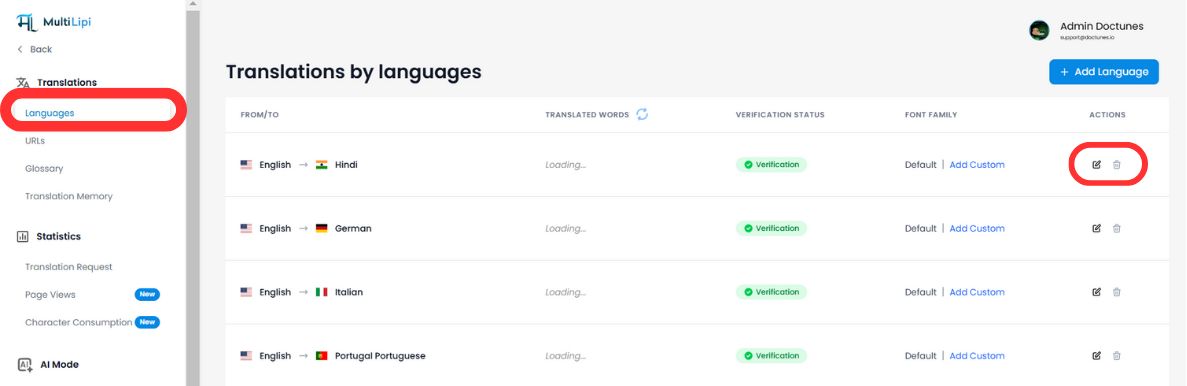
Inicie sesión en su panel de MultiLipi y haga clic Proyectos en la barra lateral. Selecciona el dominio específico que deseas administrar.
Paso 2: Seleccionar idioma de destino
Elige el idioma que deseas editar (por ejemplo, "Francés"). El sistema cargará una lista completa de todas las cadenas de texto encontradas en tu sitio junto con sus traducciones actuales.
Paso 3: Editar Contenido
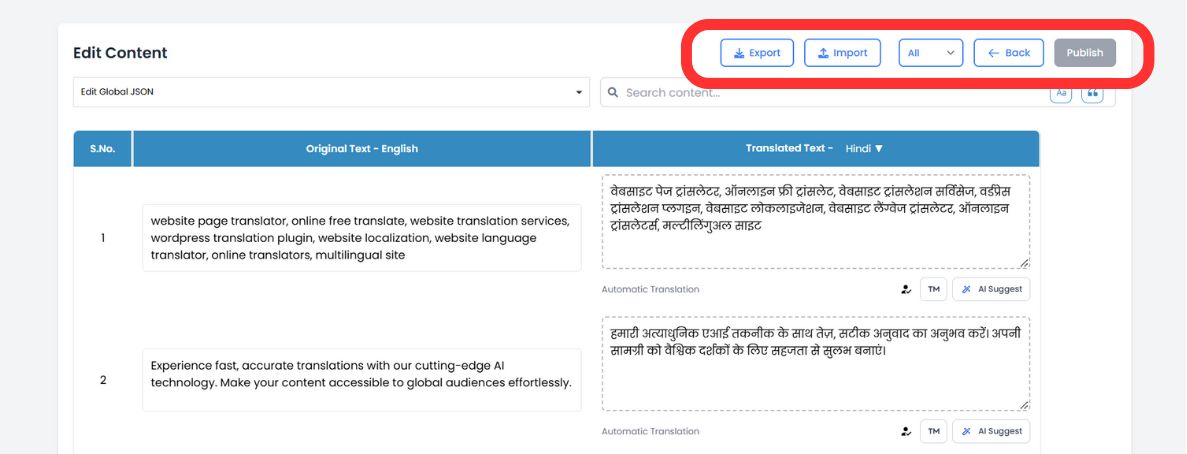
Haz clic dentro de cualquier cuadro de traducción para modificar el texto. Puedes usar la barra de búsqueda superior para encontrar instantáneamente frases específicas, nombres de productos o titulares que necesiten atención.
Paso 4: Aprovecha las Sugerencias de IA (Nuevo)
Mientras editas, nuestro motor de IA ahora analiza tu texto en tiempo real. Mira debajo de cada campo para Sugerencias Inteligentes adaptado para mejorar la legibilidad y el rendimiento SEO.
Reemplazo con un clic
Si la IA sugiere una mejor redacción (o coincide con un término de su Glosario), simplemente haga clic en la sugerencia para intercambiarla instantáneamente en el campo del editor.
Paso 5: Publicar
Una vez satisfecho, haga clic en Publicar botón en la esquina superior derecha. Tus actualizaciones se envían a la red global de inmediato.
Método 2: El Editor Visual (Revisión en Contexto)
Ideal para: Ajustes de UI/UX, textos de marketing y corrección de errores de diseño.
El contexto lo es todo. El Editor Visual te permite navegar por tu sitio web real y editar las traducciones directamente en la pantalla, asegurando que tu texto encaje perfectamente dentro de tu diseño.
Paso 1: Iniciar la Interfaz
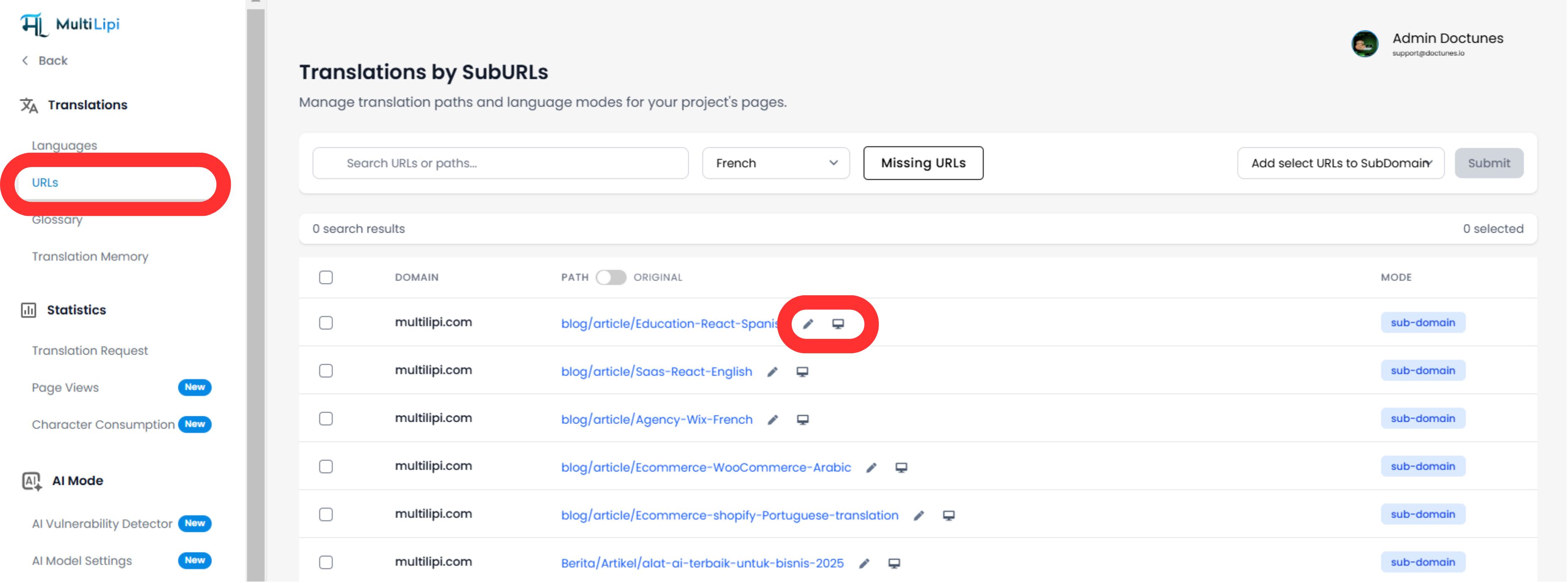
Navega a Traducciones > URLs en la barra lateral del panel. Verás una lista de todas las páginas indexadas.
Paso 2: Abrir Vista en Vivo
Haz clic en icono del Editor Visual (🖥️) junto a la página que desea editar. Esto abre una vista previa en vivo e interactiva de su sitio en el idioma seleccionado.
Paso 3: Edición con un clic
Simplemente haz clic en cualquier elemento de texto —titulares, botones o párrafos— para abrir el editor en línea.
Comprobación de diseño en tiempo real
Comprueba inmediatamente si una traducción es demasiado larga y rompe tu diseño.
SEO de imágenes
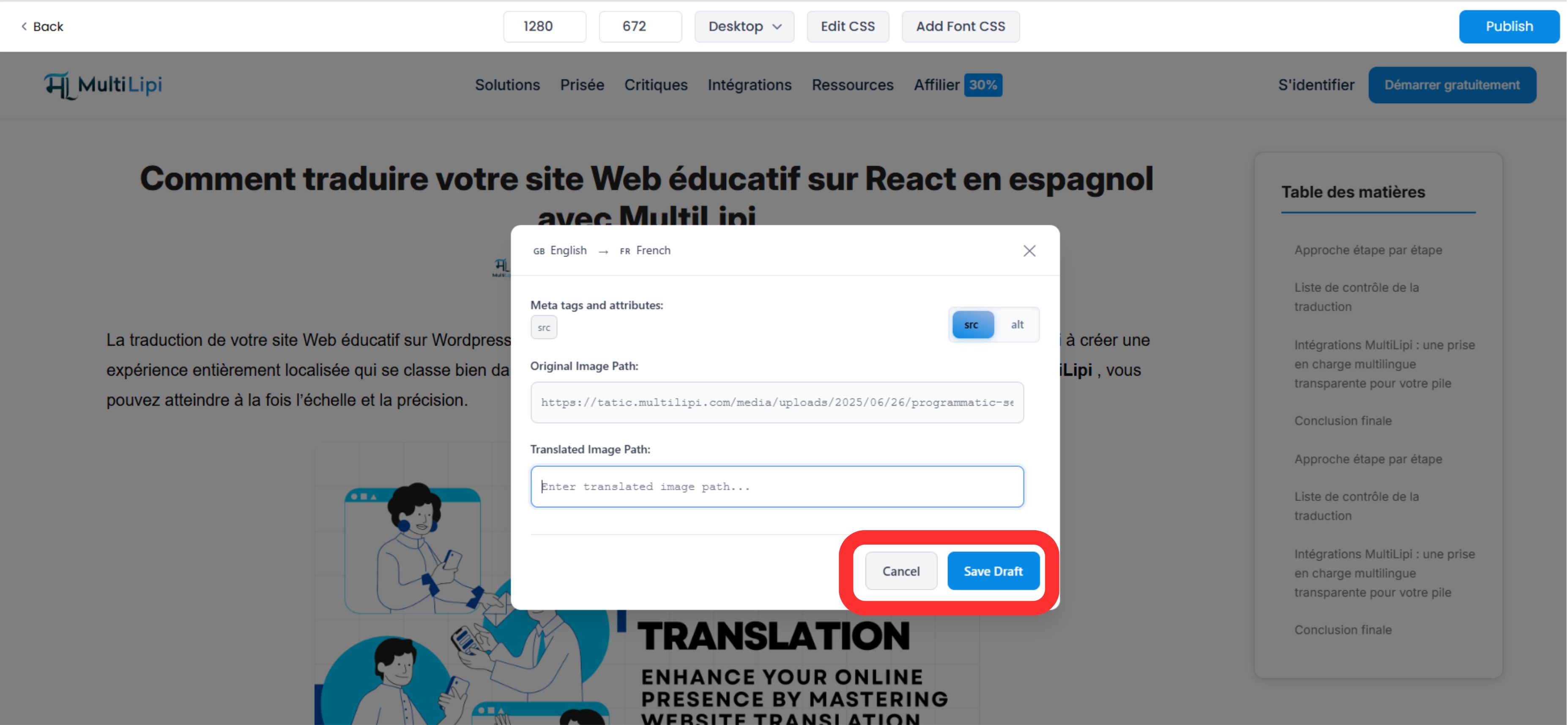
Haga clic en las imágenes para traducir directamente las etiquetas Alt, lo que mejora su visibilidad en Google Imágenes para esa región.
Paso 4: Aplicar Mejoras de IA
El Editor Visual ahora incluye herramientas de contexto avanzadas:
- •Controladores de Tono: Ajusta la formalidad (por ejemplo, Profesional vs. Amistoso) y deja que la IA reescriba el texto para que coincida.
- •Detección de desalineación: El sistema marca automáticamente el texto que podría parecer roto o desalineado.
Paso 5: Publicar
Haz clic Publicar para publicar tus cambios. Puedes cambiar de idioma a través del menú desplegable superior para repetir el proceso para otras regiones sin salir de la página.
Por qué esto importa para el crecimiento
La edición no se trata solo de corregir errores; es una estrategia de conversión.
Señales de Confianza
Un error gramatical en un botón de pago puede arruinar una venta. Una revisión manual rápida asegura que tus "Páginas de Dinero" (Precios, Pago) se sientan nativas y confiables.
Autoridad SEO
Usar el Editor Manual para insertar palabras clave locales de alto volumen (por ejemplo, cambiar "Teléfono móvil" por "Celular" para México) puede mejorar significativamente tus rankings de búsqueda locales.
💡 Consejo profesional: Combina ambos editores en tu flujo de trabajo. Usa el Editor Manual para correcciones de terminología masivas y optimización SEO, luego cambia al Editor Visual para verificar que los cambios se vean perfectos dentro de tu diseño real.