
La traducción a menudo rompe el diseño. Las palabras alemanas son un 30% más largas que las inglesas; el árabe invierte el diseño de derecha a izquierda. El Editor Visual de MultiLipi proporciona un entorno en tiempo real, WYSIWYG donde puede refinar el contenido, ajustar el estilo y corregir problemas de diseño directamente en una representación en vivo de su sitio web.
Esta interfaz combina Sugerencias de Contenido Neuronal con Controles CSS/Fuentes, lo que te permite proteger la identidad visual de tu marca en todos los dispositivos.
El Desafío del Diseño
Un botón en inglés perfectamente diseñado que dice "Buy Now" podría desbordarse y romper tu diseño cuando se traduce al alemán como "Jetzt Kaufen" o al finlandés como "Osta Nyt". El Editor Visual te permite detectar y corregir estos problemas antes de que tus clientes los vean.
1. Lanzamiento de la Interfaz
Para comenzar una auditoría visual de tus páginas localizadas:
Acceder al Proyecto
Navegue a su Panel de MultiLipi y seleccione su proyecto activo.
Localizar Página de Destino
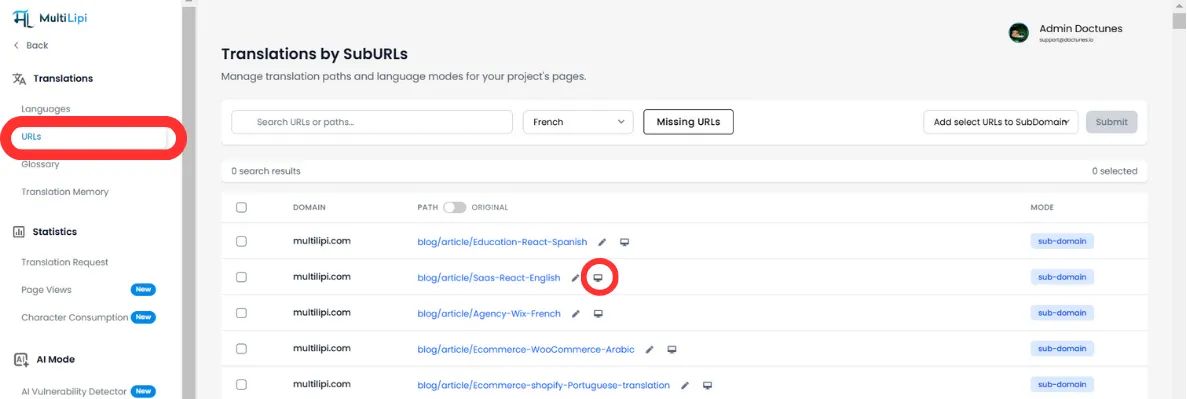
Ir a Traducciones > URLs. Esto muestra una lista de todas las rutas indexadas (por ejemplo, /precios, /about).
Inicializar Editor
Haz clic en Icono del Editor Visual (🖌️/🖥️) junto a la URL específica que desea inspeccionar.
📌 Nota: El editor carga un proxy en vivo de tu sitio. Puedes navegar a través de enlaces como un usuario real para encontrar contenido enlazado profundamente.
2. Capacidades Principales
A. Edición de Texto Consciente del Contexto
No edites en una hoja de cálculo; edita donde el usuario lo vea.
Manipulación Directa
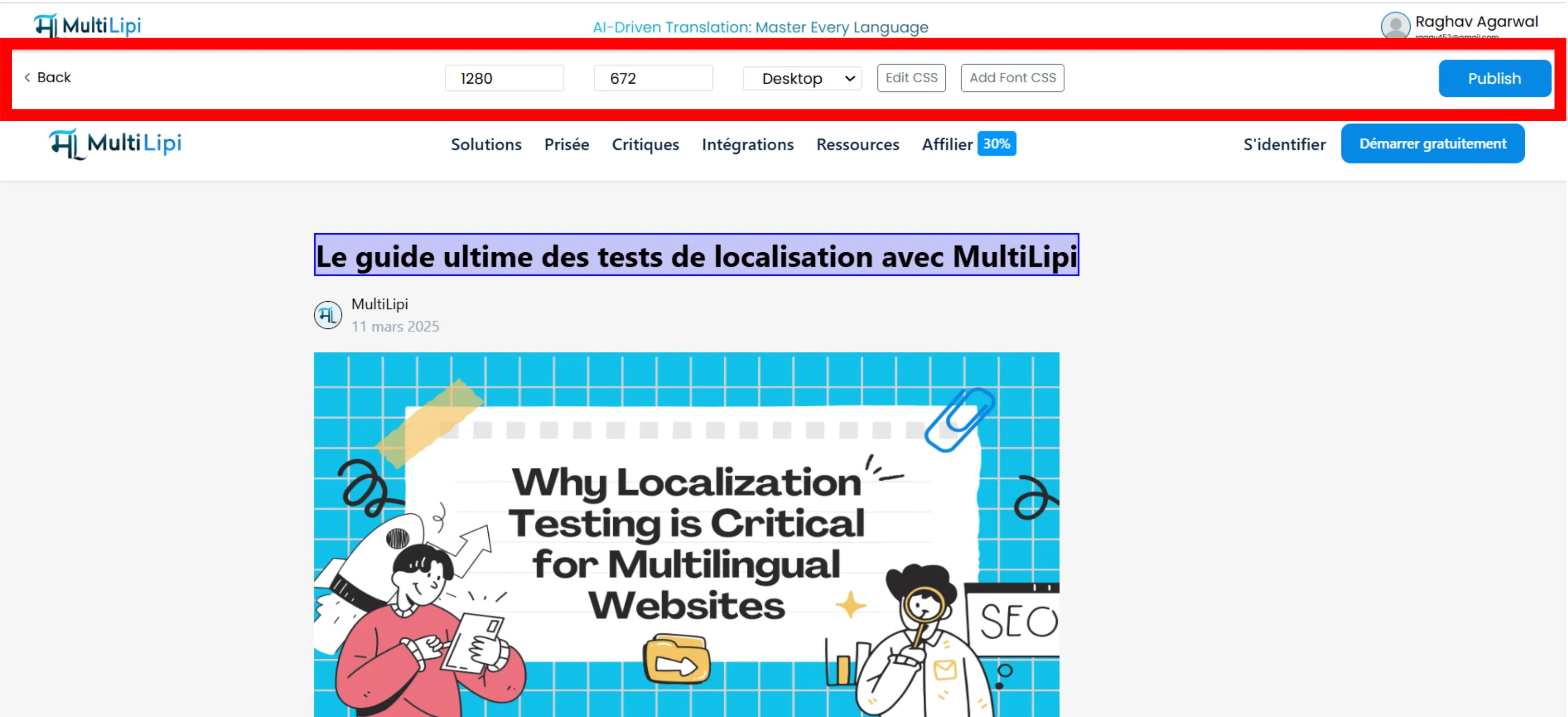
Haga clic en cualquier titular, párrafo o botón para escribir directamente en la página.
Sugerencias Neuronales
A medida que seleccionas texto, nuestro motor de IA analiza el elemento y ofrece Reescrituras Inteligentes optimizado para el espacio y el tono específicos.
Reemplazo con un clic
Acepte instantáneamente una sugerencia de IA o inserte un término preaprobado de su Glosario sin escribir manualmente.
B. Localización de Medios y SEO
Las imágenes transmiten contexto. Localízalas para aumentar la relevancia.
Etiquetas Alt de Imágenes
Haz clic en cualquier imagen para editar su alt atributo. Traducir esto asegura que sus imágenes se clasifiquen en las búsquedas locales de Imágenes de Google.
"Zapatillas para correr""Zapatillas deportivas"C. Anulaciones del Sistema de Diseño (CSS y Fuentes)
Diferentes idiomas requieren diferentes tratamientos visuales.
CSS Personalizado
Haz clic "Editar CSS" para inyectar estilos solo para el idioma específico que estás editando.
Caso de Uso:
Reduce el tamaño de fuente de un botón en alemán para evitar desbordamiento de texto.
Control de Tipografía
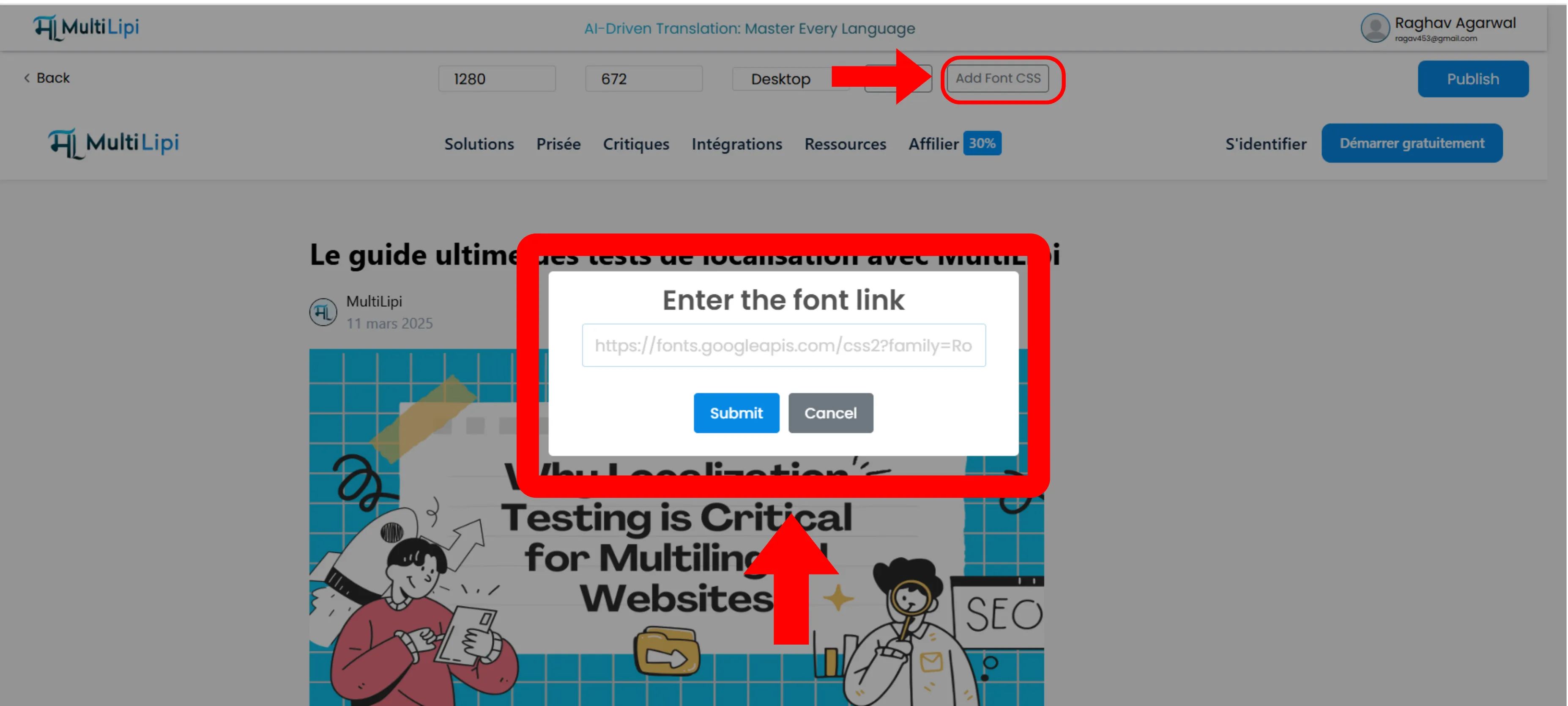
Usar "Añadir Google Fonts" para cargar fuentes específicas de la región.
💡 Consejo Pro:
Cargar una fuente especializada como Noto Sans JP para páginas japonesas para asegurar que los caracteres se muestren bellamente, en lugar de usar una fuente de sistema genérica.
D. Verificación Responsiva
Su sitio debe funcionar en todos los tamaños de pantalla.
Conmutación de Dispositivos
Usa la barra de herramientas superior para cambiar entre Escritorio, Tableta, y Móvil vistas.
Comprobación de Diseño
Verifica que las traducciones más largas no muevan los botones de llamada a la acción (CTA) críticos "debajo de la línea de flotación" en dispositivos móviles.
3. Despliegue
Propagación Instantánea en el Borde
Cuando esté satisfecho con la calidad visual y lingüística:
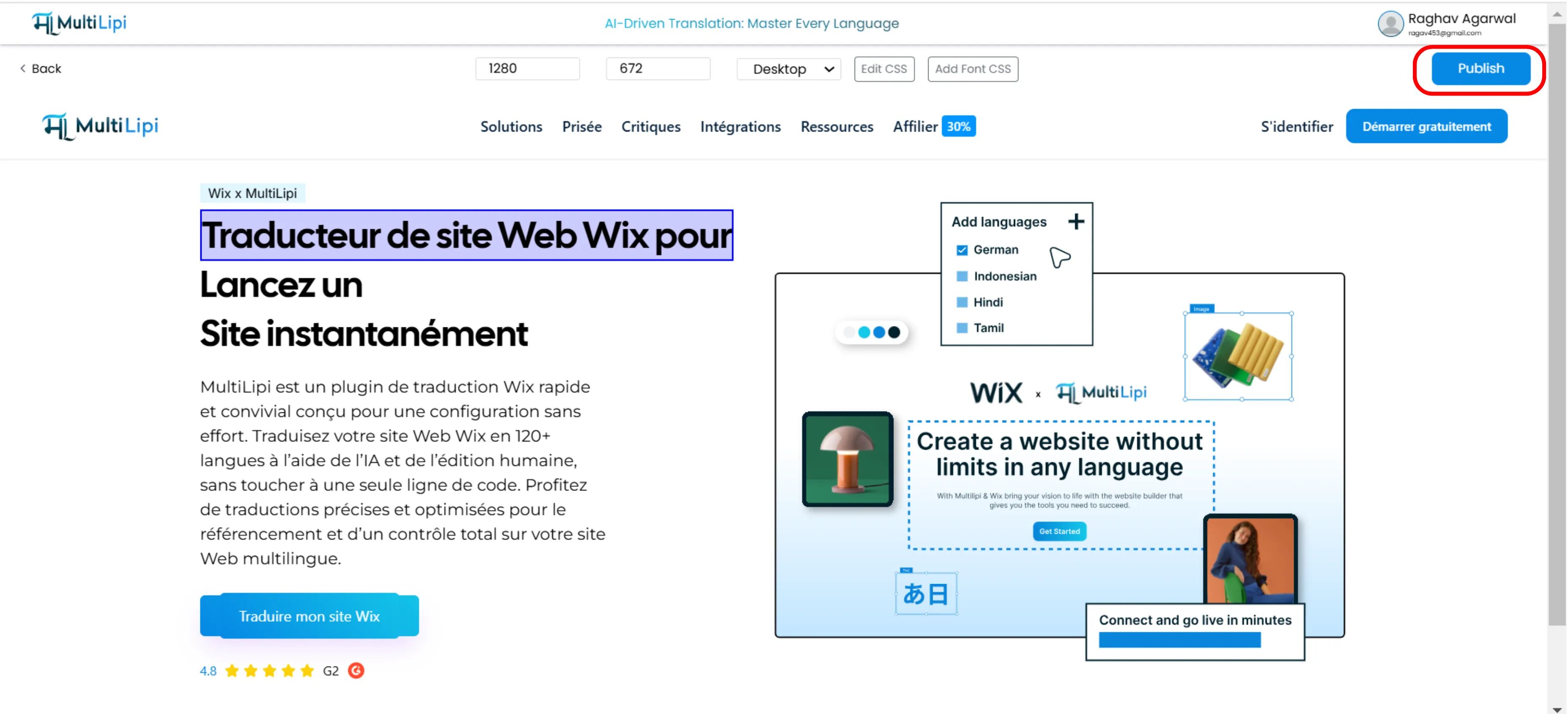
Haz clic Publicar en la esquina superior derecha.
Los cambios se envían instantáneamente a nuestra Red de Entrega Global (GDN).
Tu sitio en vivo se actualiza inmediatamente para todos los usuarios en todo el mundo.
⚡ Sin Retrasos de Caché: A diferencia de los flujos de trabajo tradicionales de CMS donde podrías esperar horas para la invalidación de la caché de CDN, la infraestructura de borde de MultiLipi garantiza que los cambios se propaguen a nivel mundial en segundos.
Resumen: ¿Por qué usar la edición visual?
| Característica | Beneficio |
|---|---|
| Renderizado en Tiempo Real | Vea exactamente cómo las traducciones impactan su diseño antes de publicar. |
| Integridad del Diseño | Corrige los diseños "rotos" causados por la expansión del texto (por ejemplo, en alemán o ruso). |
| Legibilidad de Fuentes | Importe fuentes personalizadas para escrituras no latinas (árabe, chino) para una tipografía profesional. |
| SEO de Medios | Localiza atributos ocultos como las etiquetas Alt para una máxima visibilidad en las búsquedas. |
🎨 El Diseño Importa Globalmente: El Editor Visual asegura que la identidad visual de su marca permanezca intacta en más de 120 idiomas, previniendo el error común donde los sitios traducidos se ven "rotos" o poco profesionales en comparación con el original.