

MultiLipi Editor de bloques HTML le brinda control estructural sobre las páginas web traducidas directamente dentro del editor visual. Reemplace el marcado existente, inserte banners y llamadas a la acción localizados, oculte bloques para un idioma específico y reutilice fragmentos de HTML guardados en todo su flujo de trabajo.
Esto es útil cuando una página traducida necesita algo más que un cambio de texto; por ejemplo, una promoción específica para un mercado, una llamada a la acción localizada, una estructura de sección diferente o contenido que solo deba aparecer para una audiencia determinada. Si es nuevo en este espacio de trabajo, comience con la guía del editor visual de MultiLipi y el descripción general del editor de traducciones.
Lo que aprenderá
1. ¿Qué es el Editor de Bloques HTML?
Control estructural para un idioma y página traducidos específicos.
El Editor de Bloques HTML es una función avanzada dentro del Editor Visual de MultiLipi. En lugar de limitar los cambios al texto visible o al CSS, le permite trabajar con el HTML de un elemento seleccionado a través de un panel dedicado.
- Reemplace una sección en inglés con una sección en hindi totalmente personalizada.
- Inserte un banner promocional localizado antes de una descripción de producto.
- Añada una llamada a la acción (CTA) específica para el mercado después de un párrafo existente.
- Oculte una sección que sea irrelevante para una audiencia de un idioma específico.
- Reutilice el mismo marcado promocional en múltiples páginas traducidas.
2. Abra el editor de bloques HTML
Seleccione un idioma, elija un elemento y luego abra sus controles HTML.
DIV, H1, P, o SPAN.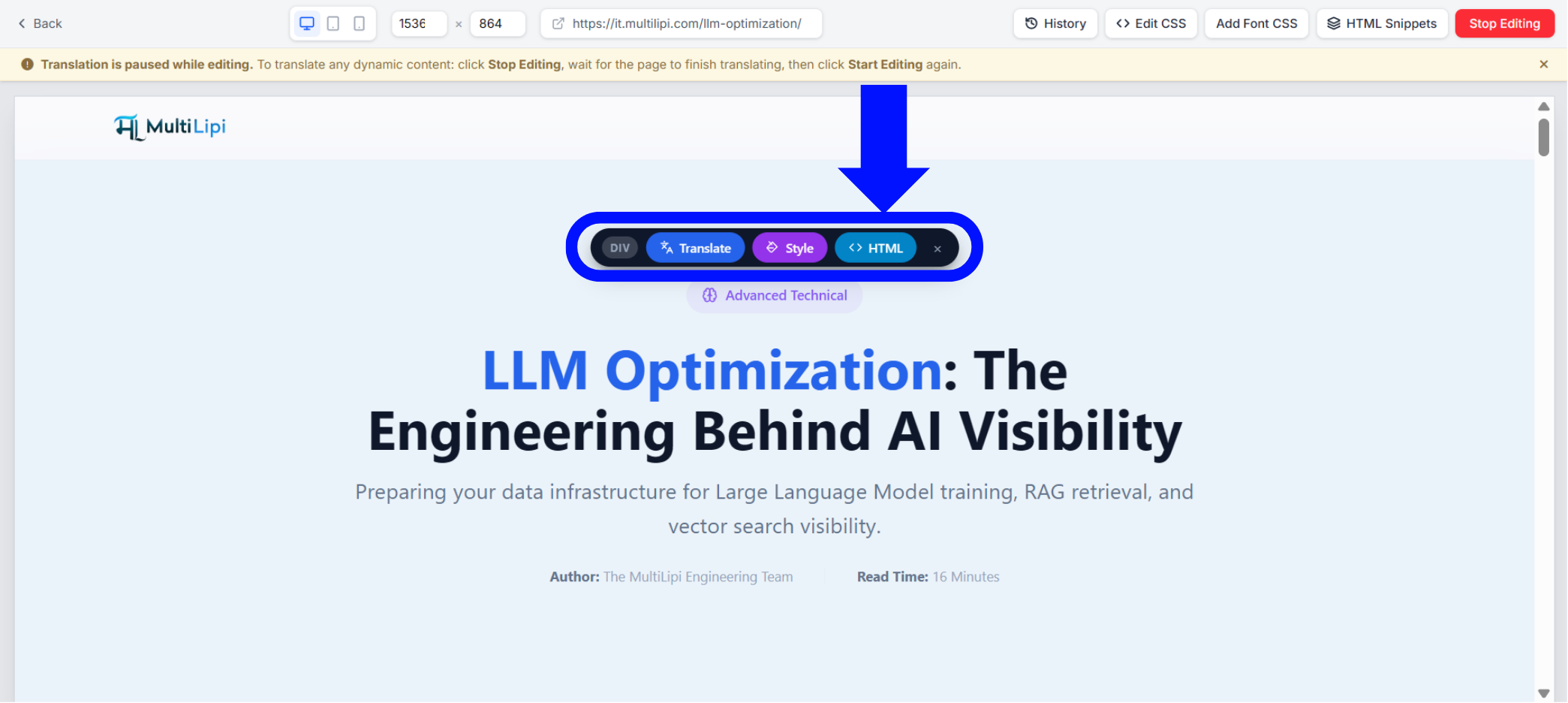
La barra de herramientas flotante separa la traducción de contenido, el estilo visual y la estructura HTML. Para cambios exclusivos de presentación, utilice Estilo o siga la guía de CSS personalizado; utilice HTML cuando el marcado en sí deba cambiar.
3. Comprender la interfaz
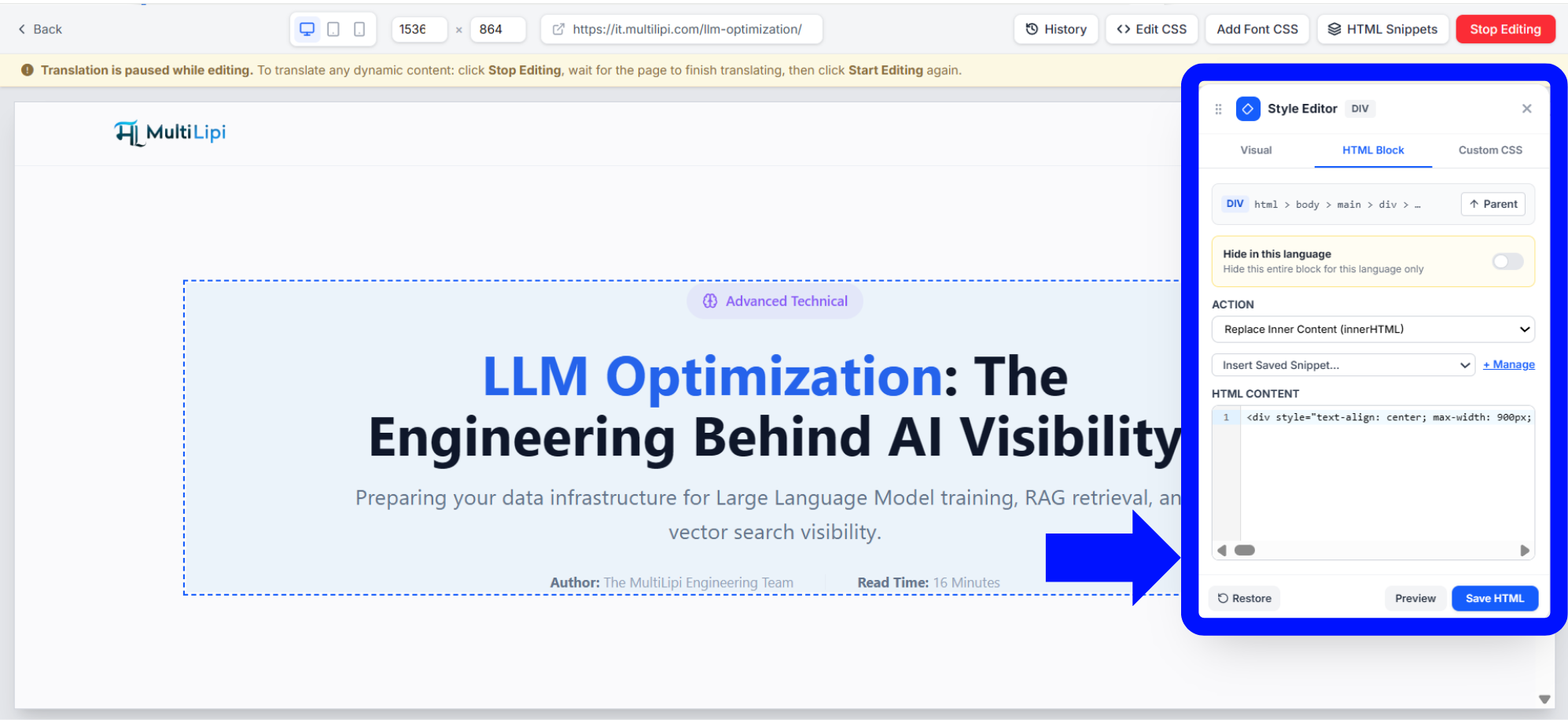
Lea la etiqueta actual, las pestañas, la jerarquía y el ámbito principal antes de editar.
Identificación de elementos
La etiqueta seleccionada, como DIV o H1, aparece en la parte superior del panel.
Pestañas del editor
Visual gestiona el estilo, Bloque HTML gestiona el marcado y CSS Personalizado gestiona las reglas de presentación.
Jerarquía de elementos
Una ruta de navegación como html > body > main > div muestra la ubicación del elemento seleccionado.
Navegación principal
La opción principal mueve la selección hacia afuera, al elemento contenedor, cuando necesita un alcance más amplio.
4. Comprender las acciones de edición HTML
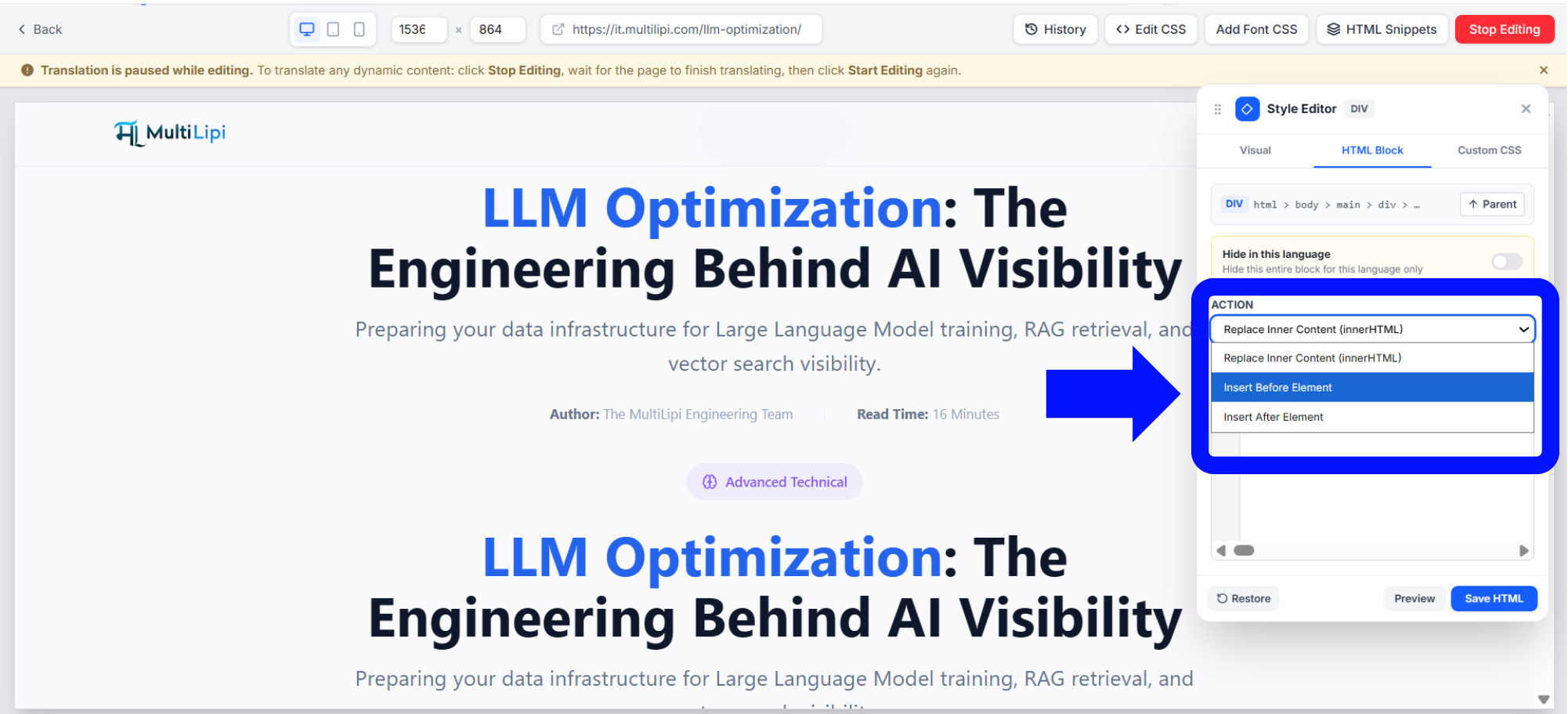
Elija si desea reemplazar el interior o agregar marcado junto a la selección.
4.1 Reemplazar contenido interno (innerHTML)
Esto reemplaza a los elementos secundarios del elemento seleccionado mientras conserva el elemento seleccionado externo. Es la opción correcta para reemplazar un encabezado, reconstruir un bloque de contenido o crear una presentación localizada diferente.
4.2 Insertar antes del elemento
Añade marcado personalizado inmediatamente antes de la selección sin eliminar su contenido existente. Úselo para avisos localizados, introducciones, banners de campaña o explicaciones específicas del mercado.
4.3 Insertar después del elemento
Añade marcado inmediatamente después del elemento seleccionado. Funciona bien para botones de contacto, contenido relacionado, recomendaciones de productos y llamadas a la acción localizadas.
5. Editar HTML dentro de una página web traducida
Ingrese un marcado válido, inspeccione el resultado y guarde a través del flujo de trabajo admitido.
Los elementos comunes incluyen encabezados, párrafos, contenedores, spans, énfasis, enlaces y listas. Para la terminología que debe permanecer consistente en todas las traducciones, configure MultiLipi reglas de glosario en lugar de duplicar cambios manuales en HTML. Para la localización de imágenes y elementos visuales, utilice el flujo de trabajo de traducción de medios.
6. Ocultar un bloque para un idioma específico
Elimine contenido irrelevante para el mercado de una experiencia traducida.
El Ocultar en este idioma el control oculta el bloque seleccionado solo para el idioma que se está editando actualmente. Esto puede ser apropiado para una oferta específica de un mercado, un producto no disponible o una introducción localizada alternativa.
7. Cree y gestione fragmentos de HTML reutilizables
Guarde el marcado repetido una vez y luego selecciónelo desde su biblioteca de fragmentos.
Los fragmentos HTML reutilizables proporcionan una biblioteca al estilo WPCode para banners, avisos, llamadas a la acción (CTA), bloques de productos y diseños personalizados repetidos. Abra Fragmentos HTML, luego elija + Nuevo fragmento o Crear primer fragmento.
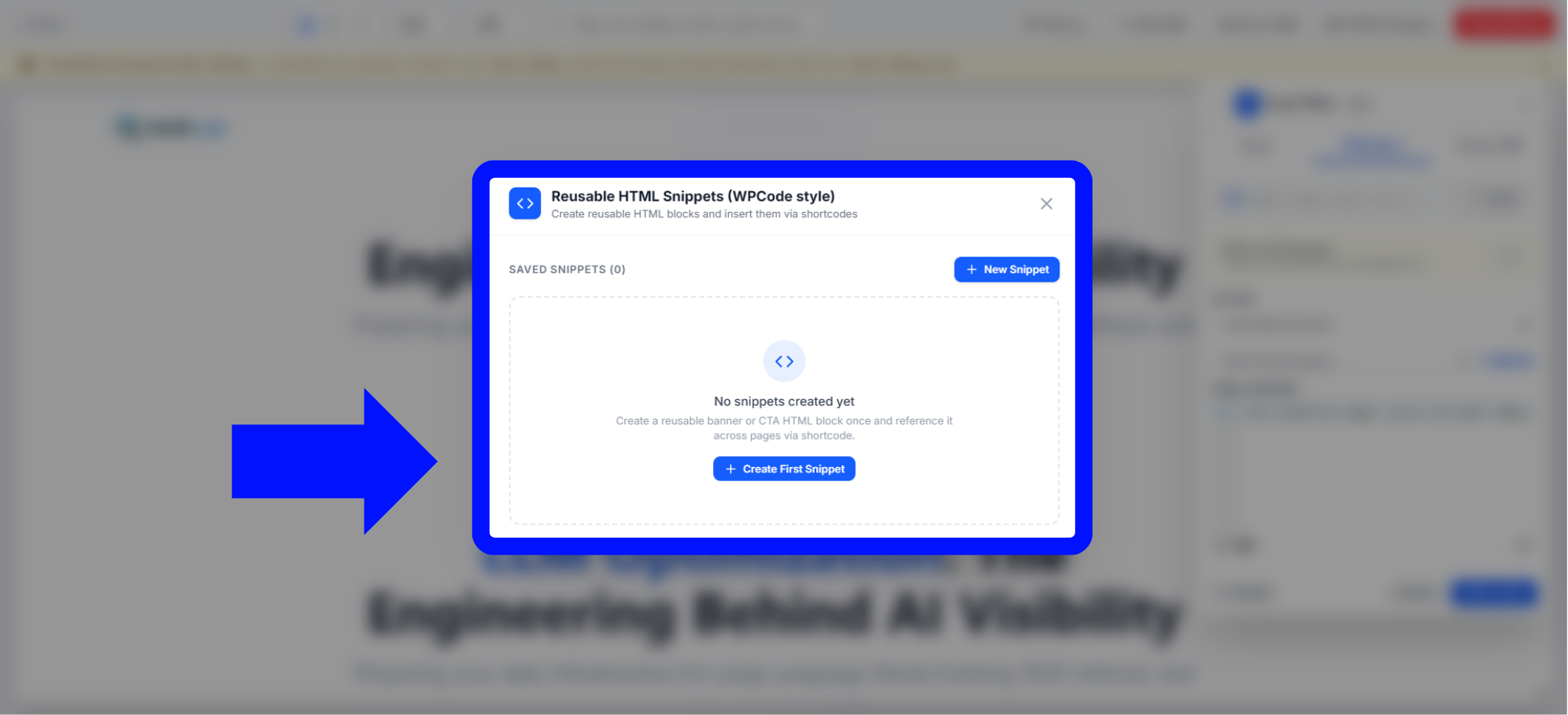
Después de guardar, regrese al Bloque HTML y use Insertar fragmento guardado.... El enlace + Gestionar cercano vuelve a abrir la gestión de fragmentos.
8. Personalizar encabezados y elementos individuales
Preserve las etiquetas semánticas mientras cambia su marcado interno localizado.
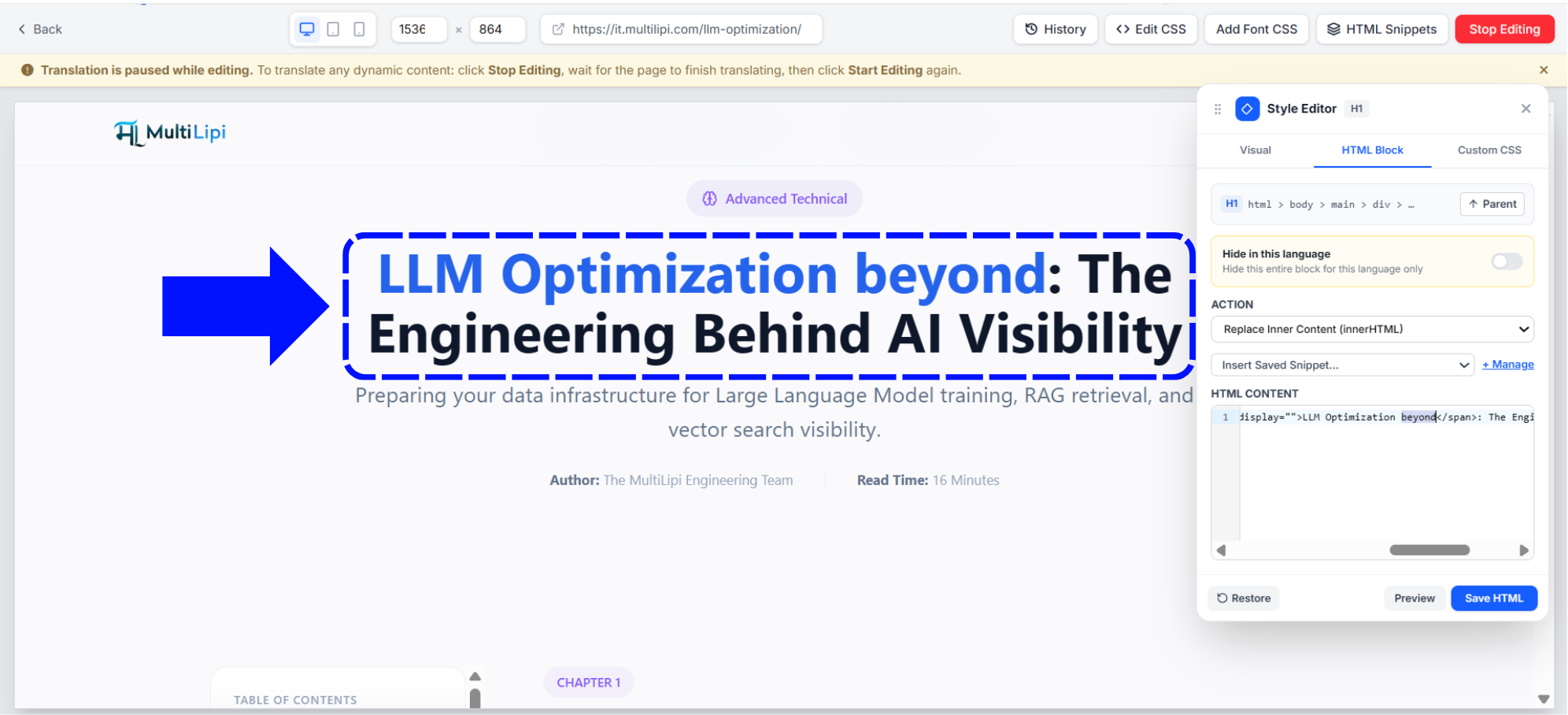
Para personalizar un H1, seleccione el encabezado mismo, confirme que la etiqueta seleccionada es H1, elija Reemplazar contenido interno, edite el marcado, previsualice y guarde.
9. Previsualizar, guardar, restaurar y contenido dinámico
Comprenda cómo el estado de edición afecta la traducción y el contenido cargado.
Vista previa
Inspeccione el marcado anidado, los enlaces, el espaciado y el diseño antes de guardar.
Guardar HTML
Persista la modificación actual a través del flujo de trabajo del editor compatible.
Restaurar
Utilice la acción de restauración disponible y, a continuación, verifique su alcance exacto.
10. Mejores prácticas para la personalización de HTML
Mantenga los cambios locales precisos, válidos, adaptables y seguros.
- Seleccione el elemento más pequeño que logre el resultado deseado.
- Prefiera la inserción cuando el contenido original deba permanecer.
- Mantenga las etiquetas válidas, cerradas y correctamente anidadas.
- Pruebe los enlaces localizados en lugar de asumir que /contact/ se resuelve correctamente en todos los idiomas.
- Evite scripts no confiables, controladores de eventos y códigos de inserción desconocidos.
- Compruebe los controles de la ventana gráfica de escritorio y móvil antes de guardar.
- Utilice fragmentos para estructuras repetidas y reglas de glosario para terminología repetida.
- No oculte funcionalidades críticas simplemente para simplificar un diseño localizado.
Para diseños de derecha a izquierda, revise soporte para idiomas RTL. Si los visitantes deben acceder automáticamente a una configuración regional adecuada, configure el redireccionador de idioma del visitante. Para trabajos de contenido masivo, la guía de importación y exportación de traducciones puede ser más eficiente que las ediciones de HTML elemento por elemento.
11. Solución de problemas comunes
Diagnostique problemas de alcance, acción, sintaxis y estado de traducción.
La pestaña Bloque HTML no aparece
Seleccione un elemento de página web editable, luego elija HTML desde su barra de herramientas flotante o abra Bloque HTML en el Editor de estilos.
El contenido desapareció después del reemplazo
Es probable que haya reemplazado los elementos secundarios de un contenedor principal. Restaure si es apropiado, seleccione un elemento más pequeño y vuelva a intentarlo.
El HTML insertado está en la posición incorrecta
Confirme tanto la acción Antes/Después como el objetivo seleccionado. La navegación principal cambia el alcance de la inserción.
El mismo encabezado aparece dos veces
Reemplace el contenido interno del encabezado existente en lugar de insertar otro encabezado junto a él.
El HTML personalizado parece incorrecto
Verifique la sintaxis, las etiquetas de cierre, el CSS existente del sitio, las dimensiones del contenedor principal y el comportamiento del viewport responsivo.
El contenido dinámico no está disponible
Detenga la edición, permita que finalicen la traducción y la carga dinámica, y luego comience a editar nuevamente.
Falta un fragmento reutilizable
Confirme que se guardó en Fragmentos HTML o en + Gestionar, luego vuelva a abrir Insertar fragmento guardado.
Un bloque oculto sigue siendo visible
Verifique el contenedor seleccionado, el idioma actual, el estado guardado y cualquier renderizado dinámico retrasado.
12. Lista de verificación final del editor de bloques HTML
Una última revisión antes de finalizar un cambio de HTML localizado.
Preguntas frecuentes
Respuestas rápidas para flujos de trabajo comunes del Editor de bloques HTML.
¿Qué es el Editor de bloques HTML en MultiLipi?
¿Necesito experiencia en programación?
¿Puedo añadir HTML sin eliminar el contenido existente?
¿Puedo ocultar una sección para un idioma específico?
¿Puedo crear fragmentos de HTML reutilizables?
¿Esto cambia el código fuente original de mi sitio web?
¿Por qué se pausa la traducción mientras edito?
¿Listo para personalizar?
Construya una mejor experiencia localizada
Comience con el elemento más pequeño apropiado, previsualice cada cambio estructural y guarde solo después de verificar el resultado en tamaños de escritorio y móvil.